Complemento de MetaDefender
Comprueba que tus compilaciones de Jenkins no contengan malware ni información confidencial antes de publicar tu aplicación.
Gracias a todas las capacidades de la MetaDefender —que incluye más de 30 motores antivirus líderes, la tecnología Deep CDR™ y Proactive DLP MetaDefender para Jenkins analizará minuciosamente tu código fuente y tus artefactos en busca de posibles amenazas. Recibe alertas sobre cualquier problema potencial y aprovecha los mecanismos de seguridad automáticos integrados para prevenir brotes de malware y la filtración de datos confidenciales.
Instrucciones para integrar el complemento de MetaDefender
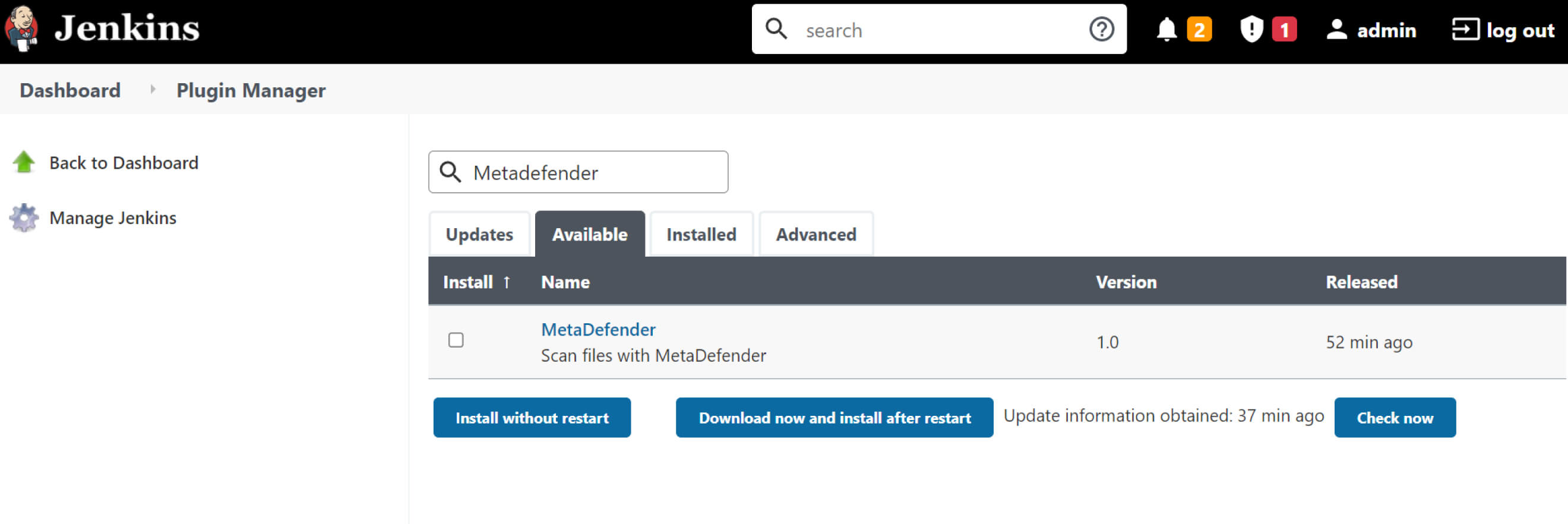
Instala el complemento
Desde la interfaz de usuario web de Jenkins:
- Ve a «Administrar Jenkins» > «Administrar complementos»
- Haz clic en la pestaña «Disponible»
- Buscar MetaDefender > selecciona MetaDefender
- Haz clic en «Instalar sin reiniciar». Asegúrate de marcar la casilla«Reiniciar Jenkins cuando finalice la instalación y no haya trabajos en ejecución».
Para comprobar que el complemento está instalado:
- Inicia sesión en Jenkins
- Ve a «Administrar Jenkins» > «Administrar complementos»
- Haz clic en la pestaña «Instalados»> busca el MetaDefender .
ObtenerAPI de MetaDefender Cloud
Omite este paso si ya estás utilizando MetaDefender Core
Regístrese en opswat y obtenga su API de forma gratuita (consulte las limitaciones de la clave de usuario gratuita en opswat). Puede ampliar su licencia o adquirir un producto para instalar en sus propias instalaciones si desea disfrutar de todas las funciones y capacidades de la MetaDefender .
Crear un proyecto de prueba
En la barra de menú de la izquierda, haz clic en «Nuevo elemento» y crea tu proyecto de prueba. En la sección «Compilación», crea un paso de compilación (por ejemplo, «Ejecutar comando por lotes de Windows») para generar un archivo pequeño.
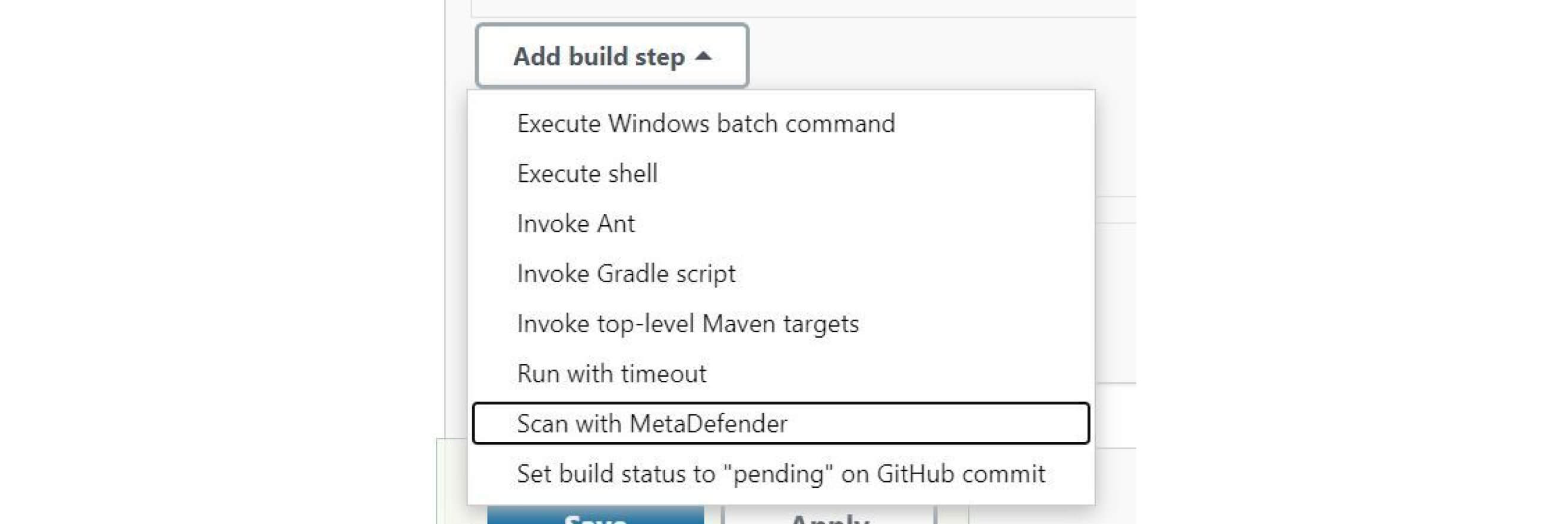
Añade «Escanear con MetaDefender» como paso de compilación, acción posterior a la compilación o canalización a tu configuración de compilación. Haz clic en «Añadir paso de compilación » y selecciona «Escanear con MetaDefender».
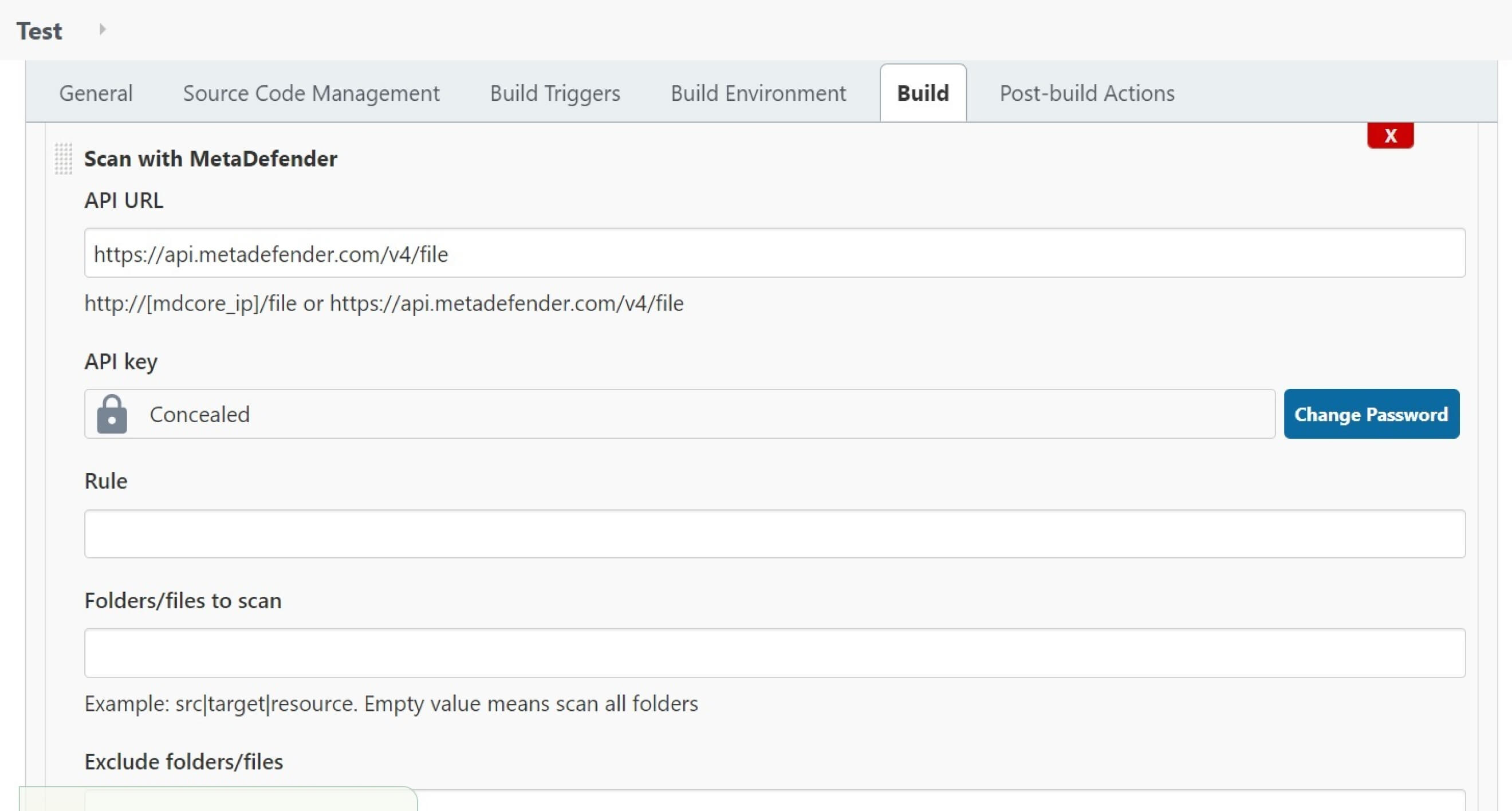
Rellena los datos de configuración:
- API : URLCloud de MetaDefender Core MetaDefender Cloud
- ApiKey:API de MetaDefender
- Regla: Defina qué reglas desea analizar con MetaDefender
- Escaneo privado: disponible únicamente para usuarios de pago en MetaDefender Cloud
- Carpetas o archivos que se van a analizar: para especificar las carpetas o los archivos que se van a analizar, puedes definir varios elementos, separados por la barra vertical «|» (p. ej., src|resources)
- Excluir carpetas o archivos del análisis: para especificar las carpetas o archivos que se deben excluir de la «fuente», puedes definir varios elementos, separados por la barra vertical «|» (p. ej., .git|.idea)
- Tiempo de espera del análisis por archivo: establece el tiempo de espera del análisis que desees para cada archivo
- Marca la compilación como «fallida» si se detecta una amenaza: la compilación se marcará como fallida si se detecta algún problema
- Crear un archivo de registro: Crea el archivo metadefender.log» para solucionar problemas
Puedes empezar a realizar pruebas configurando Jenkins para que recupere el código fuente de un repositorio de GitHub que contenga un archivo de prueba EICAR (por ejemplo,https://github.com/fire1ce/eicar-standard-antivirus-test-files). A efectos de prueba, desmarca la casilla «Mostrar solo resultados de análisis bloqueados» para poder ver los resultados completos.
Iniciar la compilación y ver los resultados del análisis
Una vez configurado el proyecto, ejecuta la compilación y, a continuación, consulta la salida de la consola para ver los resultados del análisis.
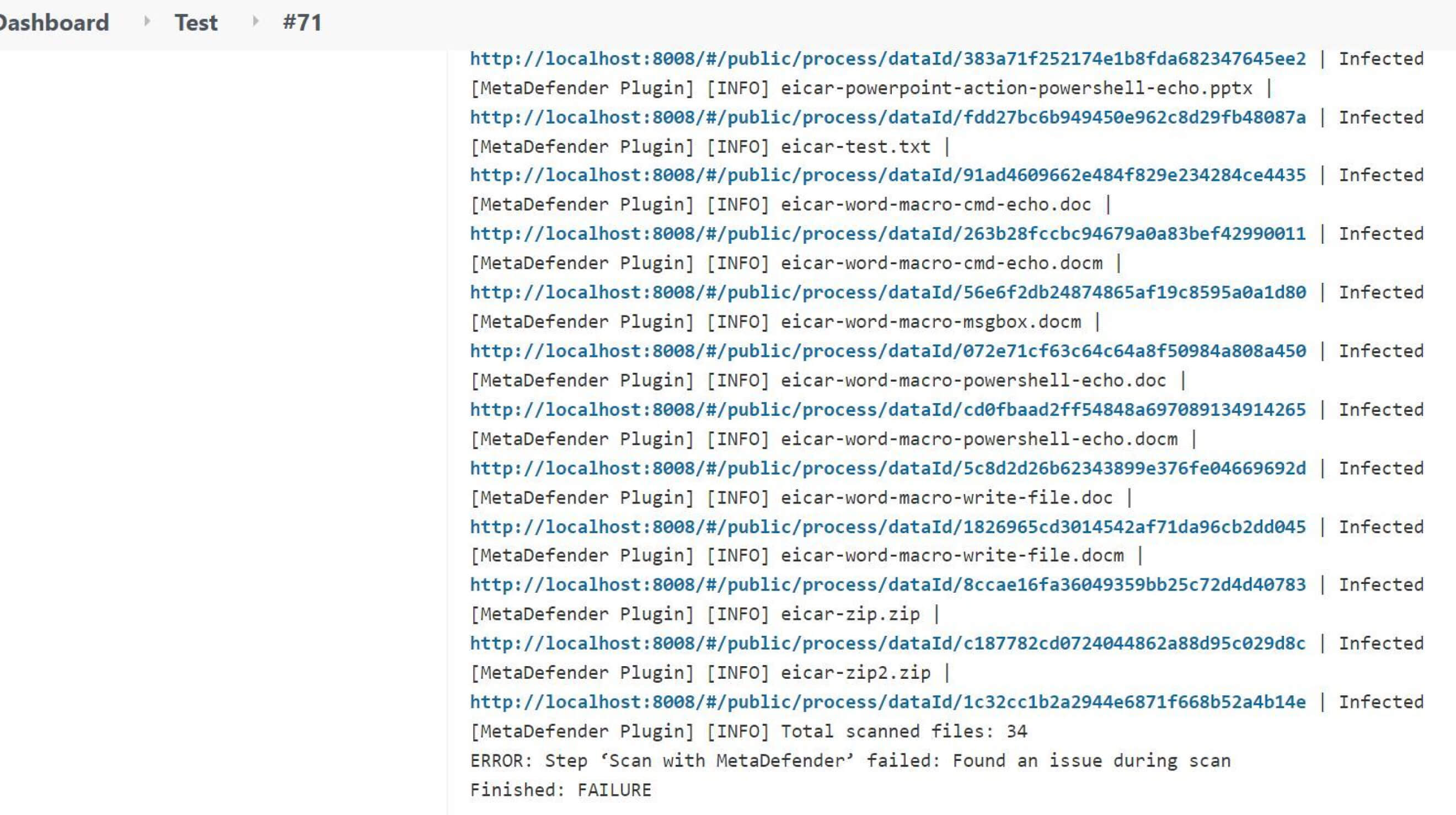
Para realizar pruebas en el canal de trabajo, puedes utilizar el ejemplo que se muestra a continuación para generar un archivo EICAR y ejecutarlo en el escáner. La compilación debería fallar en la fase de «escaneo» debido a la detección de una amenaza.
Nota: el script utiliza una función estática, `hudson.util.Secret.fromString`, para convertir una cadena en un secreto, por lo que debes autorizar la función o desmarcar la casilla«Usar Groovy Sandbox».
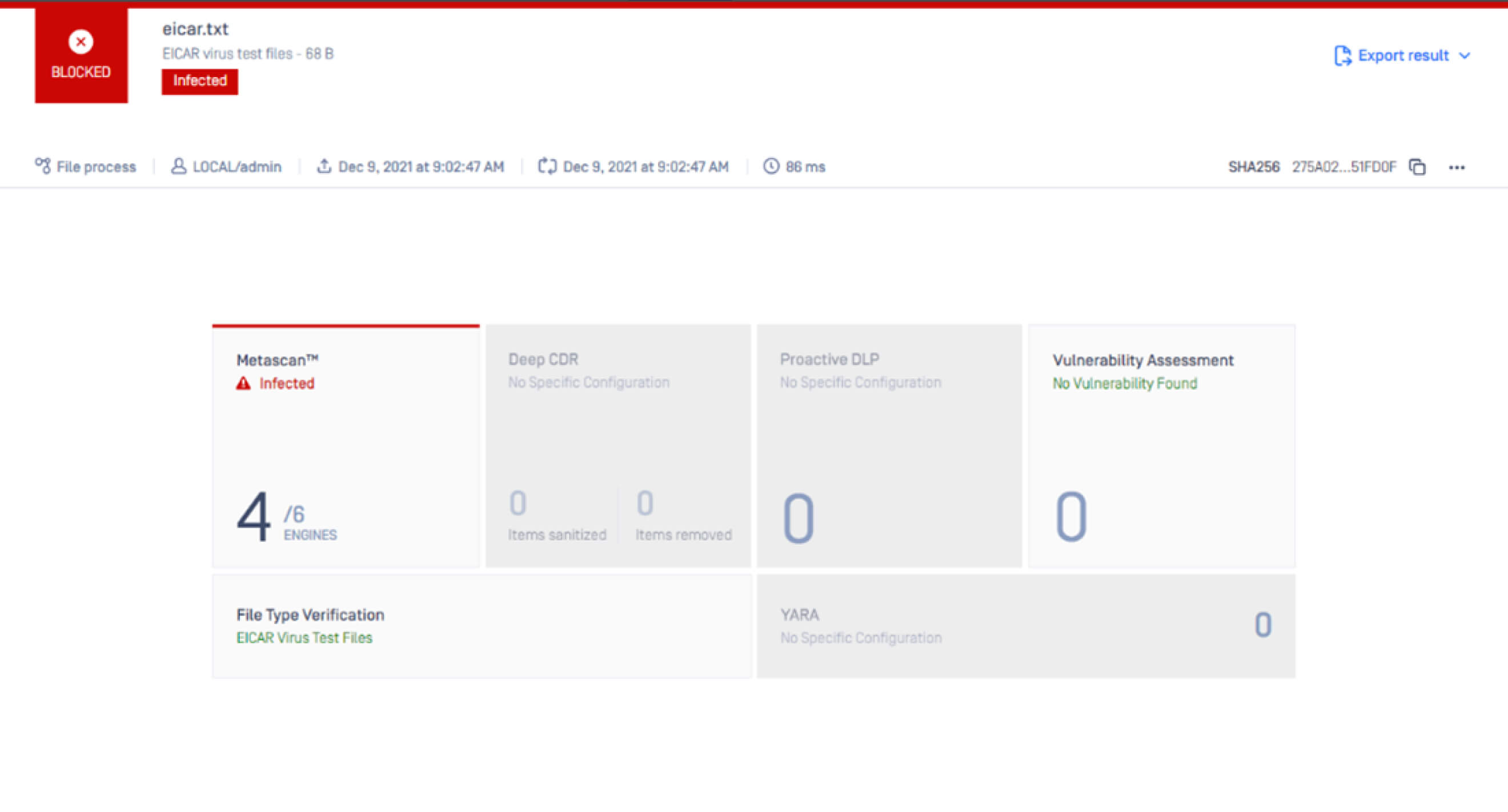
También puedes consultar los resultados del análisis en MetaDefender Core: