ComplementoMetaDefender™ para TeamCity
Protege tu reputación comprobando que las compilaciones de TeamCity no contengan malware ni alertas antivirus falsas antes de publicarlas. Con el MetaDefender , puedes analizar rápidamente tu compilación con más de 30 motores antimalware líderes, no solo para detectar posible malware, sino también para avisarte si algún motor antivirus está marcando erróneamente tu software o aplicación como malicioso, lo que podría dañar tu reputación.
Instrucciones para la implementación del complemento MetaDefender
Sigue los siguientes pasos para empezar a utilizar elMetaDefender OPSWAT MetaDefender :
Instala el complemento
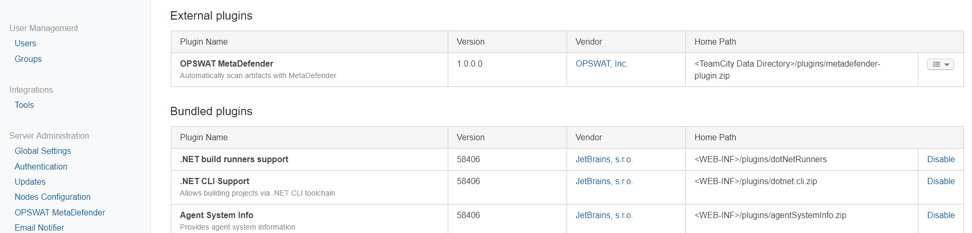
Para instalar el complemento, en TeamCity ve a Server » > «Lista de complementos». Haz clic en el botón «Cargar archivo ZIP del complemento» y selecciona el archivo metadefender.zip. A continuación, reinicia el servicio de TeamCity. VerásOPSWAT MetaDefenderen la lista de complementos.
Configurar el complemento y los ajustes generales
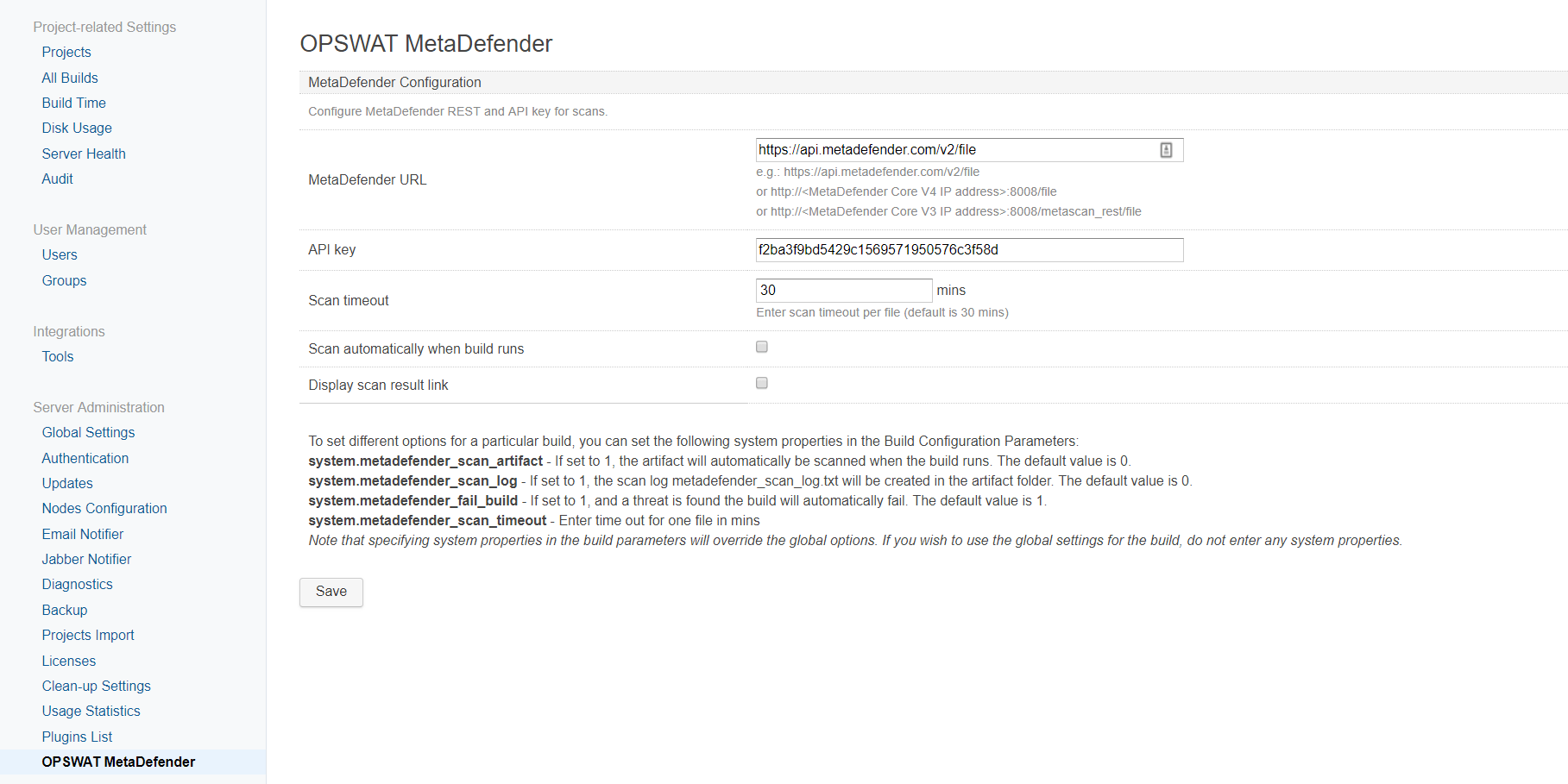
En primer lugar, debes configurar el MetaDefender . En Server , ve aOPSWAT MetaDefender». Las siguientes opciones están disponibles:
- Enter the MetaDefender URL. If you are using MetaDefender Cloud, enter https://api.metadefender.com/v4/file. If you have an on-premises MetaDefender Core v4 installation, enter http://<MetaDefender Core IP address>:8008/file.
- Introduce laAPI MetaDefender . (Ten en cuenta queAPI gratuitas MetaDefender tienen unos límites de uso. Si te interesa utilizar una versión comercial, consulta nuestra opciones de licencias para empresas.)
- MetaDefender Cloud: Para solicitar tuCloud gratuita MetaDefender Cloud , debes crear una cuenta en metadefender.com. Una vez creada la cuenta, haz clic en tu nombre en la esquina superior derecha y selecciona «Información de la cuenta». Allí aparecerá tuAPI MetaDefender Cloud .
- MetaDefender : Para solicitar tu clave MetaDefender válida durante 15 días, descarga e instala MetaDefender el OPSWAT . Una vez instalado, inicia sesión en la consola MetaDefender y ve a Configuración > Licencia. Haz clic en el botón «Activar». Recibirás tu API por correo electrónico.
Se pueden configurar varias opciones globales que se aplicarán a todas las compilaciones, a menos que modifiques las propiedades del sistema en los parámetros de compilación (véase el paso 3). Las siguientes opciones están disponibles:
- En «Tiempo de espera del análisis», introduzca el número de minutos tras los cuales el análisis MetaDefender debe interrumpirse automáticamente. El valor predeterminado es de 30 minutos.
- Active la opción «Mostrar enlace al resultado del análisis» para que aparezca un enlace a los detalles del resultado MetaDefender y pueda ver qué motores antimalware han detectado una amenaza.
- Activa la opción «Escanear automáticamente al ejecutar la compilación» para que el artefacto se escanee automáticamente cuando se ejecute la compilación.
Configurar los ajustes de compilación
Nota: Solo es necesario configurar los ajustes de compilación si deseas anular las opciones globales
Si deseas configurar opciones diferentes para una compilación concreta, puedes establecer cualquiera de las siguientes propiedades del sistema accediendo a «Configuración de la compilación» > «Parámetros» > «Añadir nuevo parámetro» (selecciona «Propiedad del sistema» en «Tipo»):
| Nombre de la propiedad del sistema | Descripción |
|---|---|
system.metadefender
|
Si se establece en 1, el artefacto se analizará automáticamente cuando se ejecute la compilación. El valor predeterminado es 0. |
system.metadefender
|
Si se establece en 1, se creará el registro de análisismetadefender.txt»en la carpeta de artefactos. El valor predeterminado es 0. |
system.metadefender
|
Si se establece en 1 y se detecta una amenaza, la compilación fallará automáticamente. El valor predeterminado es 1. |
system.metadefender
|
Introduce el número de minutos tras los cuales se debe cerrar el archivo.
|
Ten en cuenta que, si especificas propiedades del sistema en los parámetros de compilación, estas anularán las opciones globales. Si deseas utilizar la configuración global para la compilación, no introduzcas ninguna propiedad del sistema.
Ejecuta la compilación y comprueba los resultados del análisis
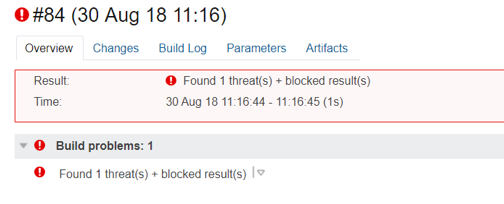
Una vez ejecutada la compilación, si MetaDefender una amenaza, la compilación fallará y se mostrará el mensaje «Se han encontrado x amenazas + resultados bloqueados».

Haz clic en «Se han detectado x amenazas + resultados bloqueados» para ver los resultados del análisis:
If the build is successful, you can check the MetaDefender scan results in your Build Log. If a threat was found, it will be listed in the following format: <file name> process result: Blocked | Infected. To check which anti-malware engines detected a threat, go to the link in the scan results.

Si no se han detectado errores, no aparecerá ningún mensaje en el archivo de registro.

Para desinstalar el complemento
Ve a la carpeta de datos de TeamCity, por ejemplo: C:\ProgramData\JetBrains\TeamCity\plugins, elimina metadefender.zip y la carpeta .unpacked\metadefender. Reinicia el servicio de TeamCity.
Qué hacer en caso de un falso positivo
Si MetaDefender detectado una amenaza en tu compilación, pero sabes que se trata de un falso positivo, sigue estos pasos:
- Envía el caso de falso positivo a los proveedores de antivirus siguiendo estas instrucciones: opswat
- Mientras tanto, silencia el problema en TeamCity seleccionando «Silenciar en».
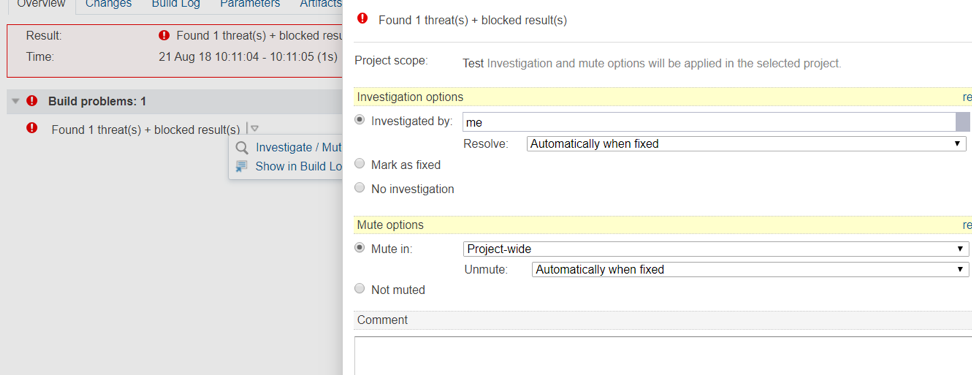
- Ahora la compilación se completará correctamente cuando la vuelvas a ejecutar. En caso de que se produzca algún cambio en el resultado del análisis —por ejemplo, si los archivos bloqueados han cambiado o si el número de motores que han detectado la amenaza es diferente—, se generará un nuevo error. Para ignorarlo, puedes volver a silenciar el problema.
