Este tutorial paso a paso muestra las capacidades de implementación fluida y análisis rápido de archivos de MetaDefender . Descubra cómo nuestras soluciones integradas facilitan un proceso eficiente y sencillo.
Cuando instales Filescan por primera vez, debes seguir una serie de pasos de configuración importantes. Estos pasos mejorarán la seguridad y la facilidad de uso de tu entorno aislado y te proporcionarán una base sólida para detectar rápidamente las amenazas.
¿Por qué MetaDefender ?
Muchas soluciones de sandbox, aunque son completas, pueden resultar complejas. MetaDefender destaca por ser rápido y fácil de usar.
Integraciones fluidas
Esta solución de sandbox, de rápida implementación y gran eficiencia, destaca por su perfecta integración con OPSWAT , así como con soluciones SIEM y SOAR de terceros. A diferencia de muchas soluciones de sandbox completas pero complejas, nuestra plataforma no solo es robusta, sino también rápida y fácil de usar, lo que garantiza una experiencia optimizada para un análisis eficaz de las amenazas.
Consulta todas las integraciones aquí: opswat
Implementación local
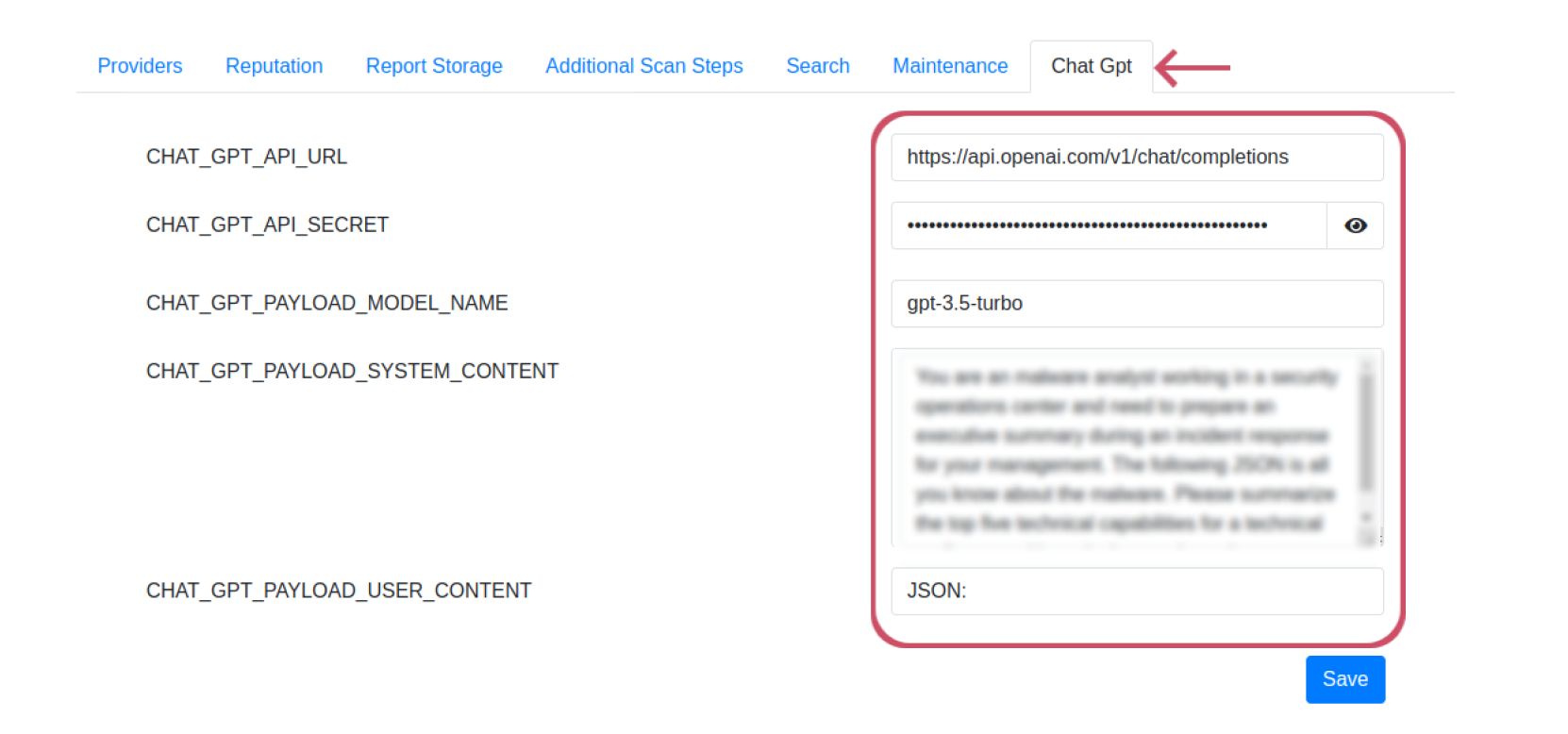
A diferencia de otros entornos de pruebas, nuestro Filescan Sandbox la flexibilidad de una implementación local, lo que garantiza la máxima seguridad. Además, podrá beneficiarse de opciones de administración personalizables en el backend para disfrutar de una solución de seguridad a medida y sólida. Por ejemplo, nuestra última integración con OpenAI ChatGPT permite a los administradores personalizar el mensaje de solicitud del backend, adaptándolo a sus necesidades específicas, ya sea para obtener detalles técnicos o un resumen ejecutivo no técnico.
Antes de empezar,
- Asegúrate de que tu sistema cumple los requisitos técnicos mínimos.
- Familiarízate con los comandos básicos de Linux.
- Descarga los archivos de prueba aquí.
Paso 1: Crear un usuario
Utiliza el comando adduser para añadir un nuevo usuario llamado filescanio a tu sistema:

Paso 2: Descargar y descomprimir la versión
A continuación, actualiza los archivos de índice de paquetes e instala 7zip.

Descarga Filescan el OPSWAT MY OPSWAT . Descomprime el archivo utilizando la contraseña predeterminada que te ha facilitado tu representante comercial. Sustituye x.y.z por la versión que hayas descargado.

Paso 3: Configurar los scripts de instalación
Utiliza el comando adduser para añadir un nuevo usuario llamado filescanio a tu sistema:
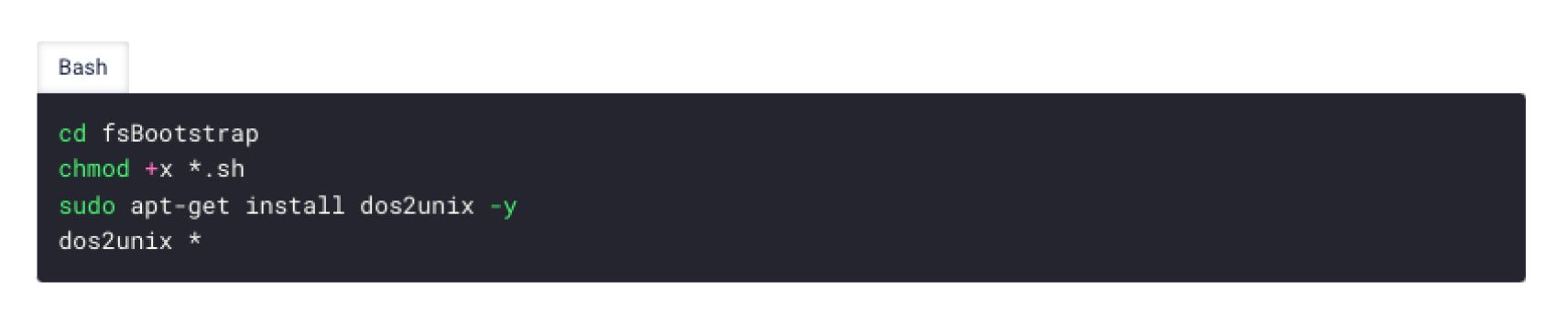
Asegúrate de que... A continuación te explicamos qué hacen estos comandos:
1. cd fsBootstrap: cambiar de directorio.
2. chmod +x *.sh:
Este comando añade permisos de ejecución (+x) a todos los archivos con la extensión .sh del directorio actual. Esto significa que cualquier script de shell (archivos que terminan en .sh) pasará a ser ejecutable, lo que permitirá ejecutarlos como scripts.
3. sudo apt-get install dos2unix -y:
Este comando instala la utilidad dos2unix. La opción -y responde automáticamente «sí» a las preguntas que surjan, lo que hace que el proceso de instalación sea no interactivo. No se solicitará la confirmación del usuario.
La utilidad dos2unix se utiliza para convertir archivos de texto escritos en formato DOS/Windows al formato Unix.
4. dos2unix *:
Dos2unix convierte archivos de texto del formato DOS al formato Unix. Este comando aplica la conversión dos2unix a todos los archivos del directorio actual (tal y como indica el comodín *). De este modo, se garantiza que todos los archivos de texto del directorio estén en formato Unix, lo que puede evitar posibles problemas al ejecutar o leer dichos archivos en un sistema basado en Unix. Los scripts de instalación integrados son ejecutables y tienen formato Unix:
Paso 4: Activar funciones opcionales
Edita el archivo bootstrap.cfg para habilitar las funciones necesarias para ejecutar los archivos de prueba (por ejemplo, almacenamiento en un depósito de S3, correo electrónico).
Abre tu editor de texto,
<code>ima bsh cmd *</code>
A continuación, te lo desglosamos:
una función opcional genial que todos necesitamos
otra función opcional genial que todos necesitamos
Paso 5: mueve el archivo comprimido fileScanIO.zip
Mueve el archivo comprimido FileScanIO.zip a la carpeta actual (fsBootstrap)

Paso 6: Ejecutar el código de Bootstrap Shell
Se trata de una operación que puede tardar entre 20 y 30 minutos, dependiendo del ancho de banda de la red.

Paso 7: Optimizaciones
¿Les estamos explicando algunas optimizaciones? Quizá podamos destacar cómo la función X mejora la velocidad o el flujo de trabajo.
Optimiza los componentes de transformación y de intermediación si es necesario. Más información: OpcionesSandbox .
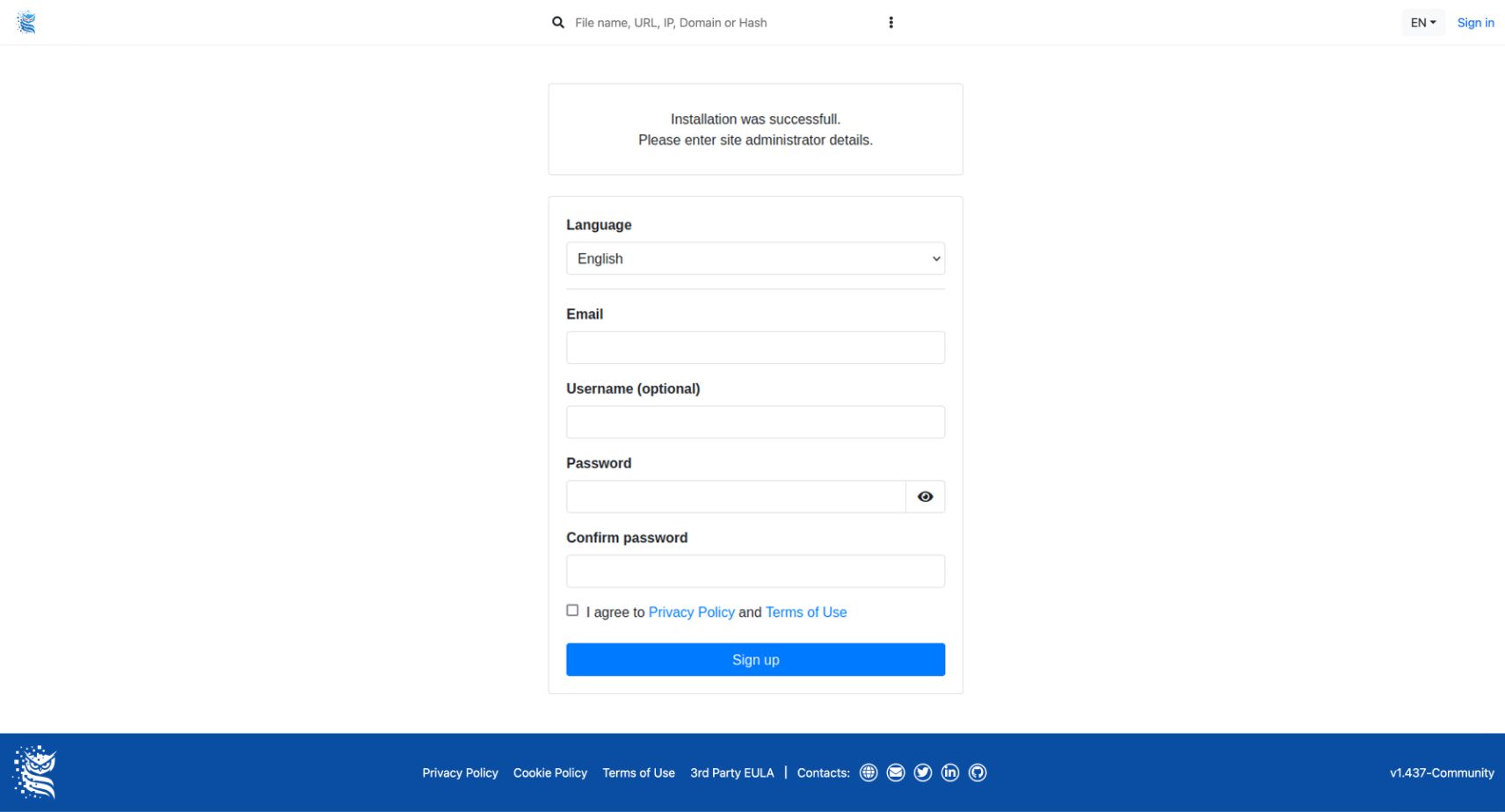
Paso 8: Configurar el usuario administrador inicial
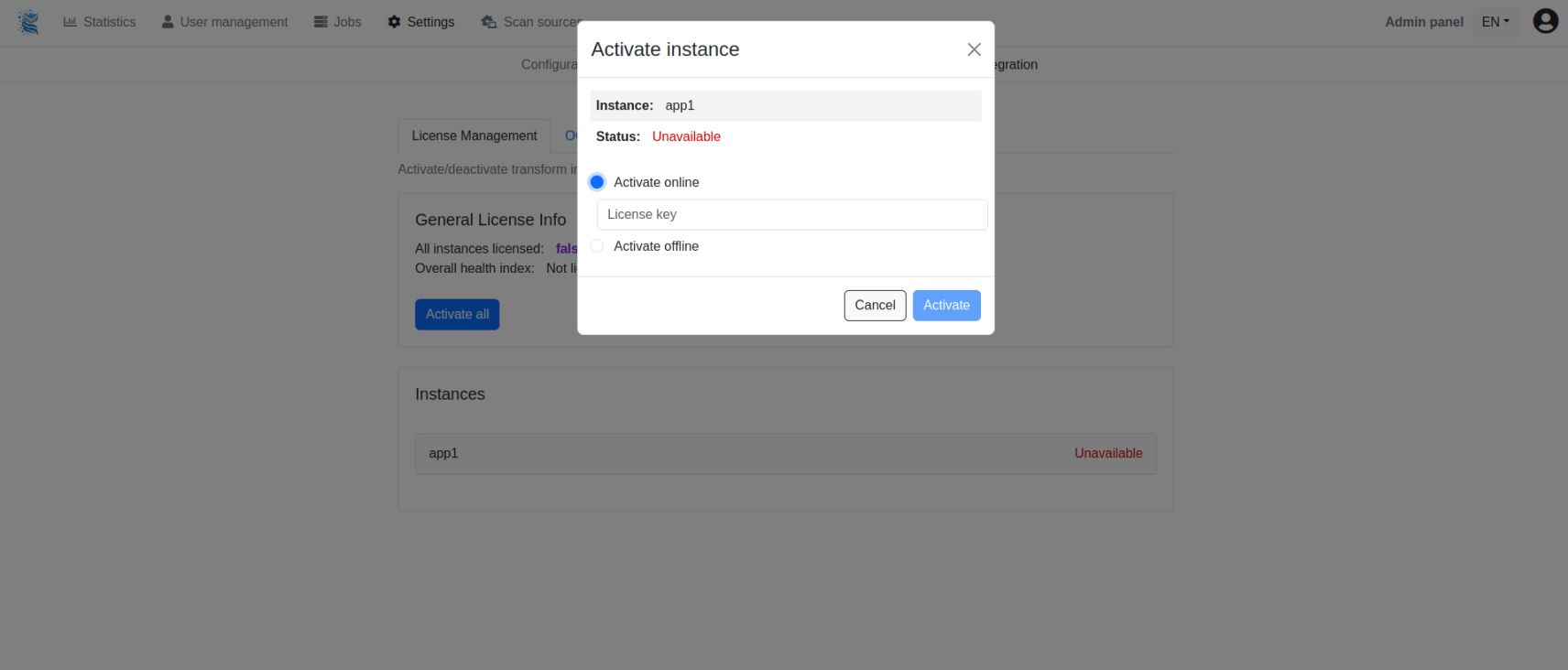
Paso 9: introduce tu clave de activación
El sistema aún no podrá generar informes (y, finalmente, se cerrará correctamente), ya que se requiere una clave de activación válida.
Utilice la clave de activación que le ha facilitado su representante OPSWAT y siga las instrucciones que aparecen en la página de activación de la licencia.
Si utilizas la ruta de instalación predeterminada, puedes crear y copiar el archivo licence.yml de la siguiente manera:
Paso 10: Iniciar los servicios
Si aún no están en ejecución, inicie los servicios deseados.

Paso 11: Comprobar la inicialización
Comprueba los registros de la aplicación para asegurarte de que la inicialización se ha realizado correctamente. Para inicializar los alias de Bash recién creados, ejecuta este comando:

Una vez creados los alias de Bash, los alias de los comandos «fsiolog» y «fsiologbroker» estarán disponibles para el usuario «filescanio» (véase «bootstrap.cfg») y para el usuario que haya realizado la instalación:

Empieza a utilizar Filescan Sandbox.
¿Te ha resultado útil esta guía? ¡Cuéntanoslo!