MetaDefender Drive Con Smart Touch v2.1.0 se amplían las opciones de conectividad, ya que es compatible con redes Wi-Fi empresariales y permite configurar directamente la fecha y la hora desde la interfaz de Smart Touch de MetaDefender Drive . La conexión a la red Wi-Fi se puede habilitar mediante autenticación empresarial y, cuando sea necesario, certificados de CA. La fecha, la hora y la zona horaria de los dispositivos también se pueden configurar de forma manual o automática a través de NTP (Protocolo de tiempo de red).
Configurar la conexión a redes Wi-Fi empresariales
Con esta versión, MetaDefender Drive con Smart Touch pueden conectarse directamente a redes que requieran una autenticación adicional, más allá de las credenciales estándar de Wi-Fi.
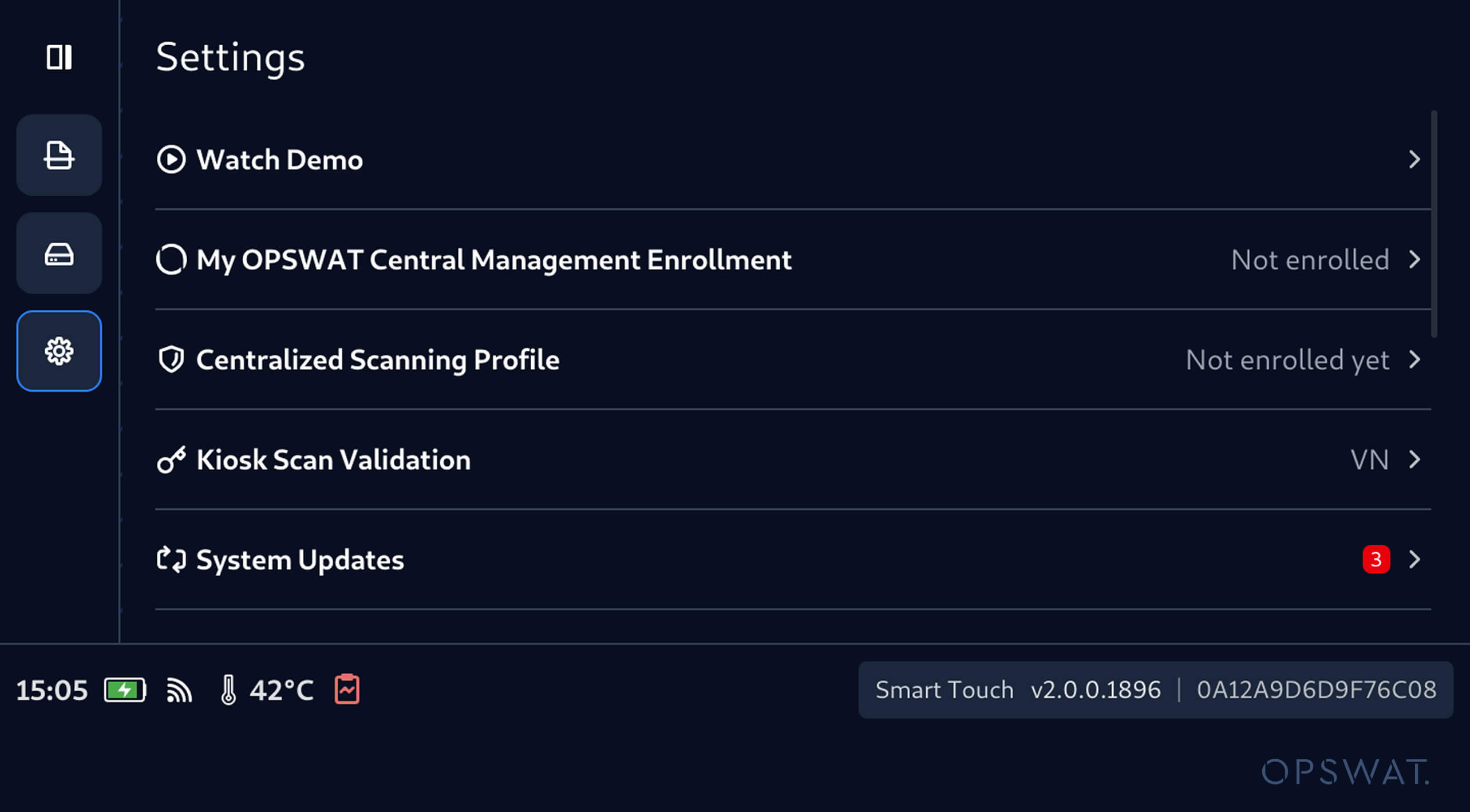
1. Ve a «Configuración de red» en el menú «Configuración» para ver las redes disponibles y seleccionar la red a la que quieres conectarte.
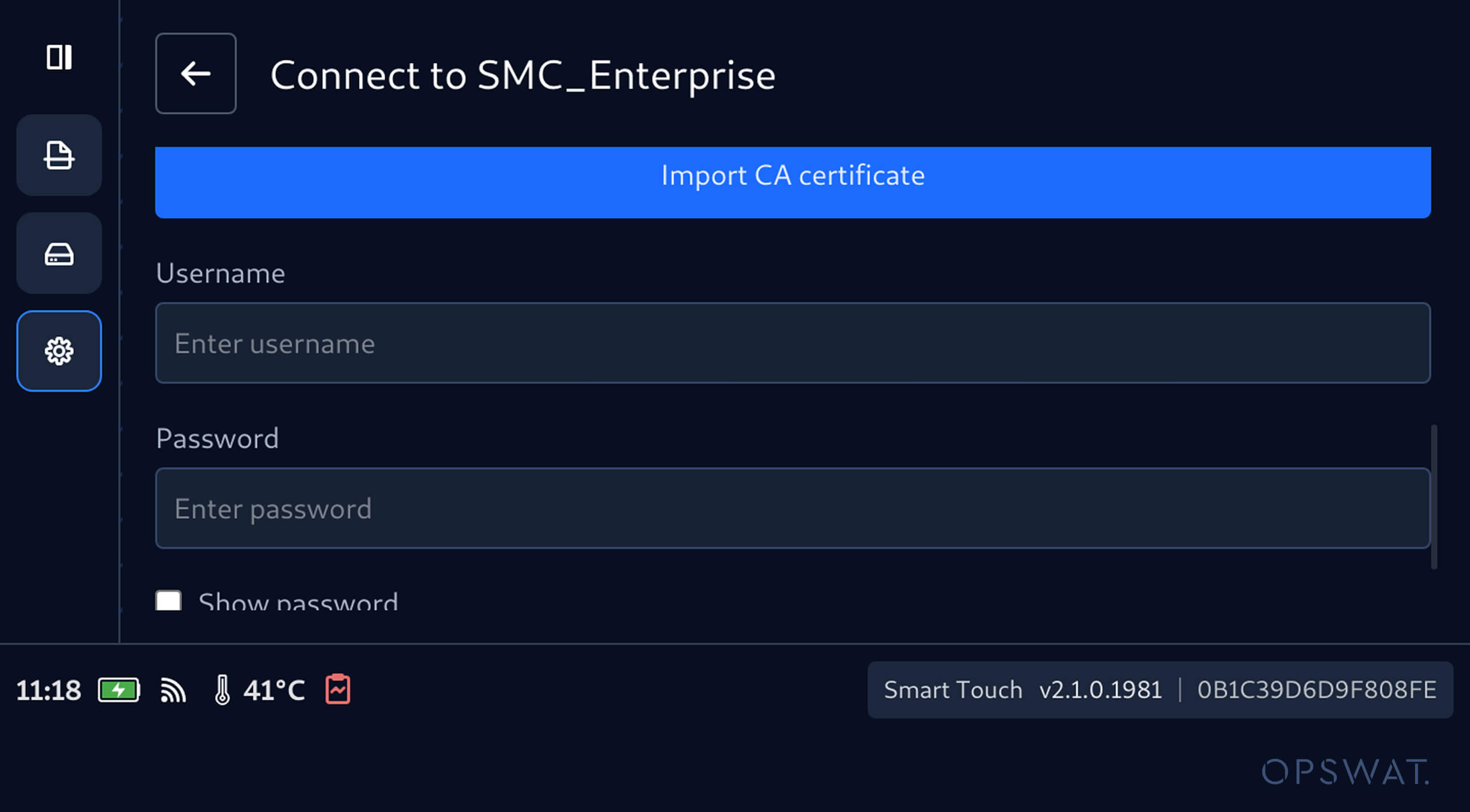
2. En el caso de las redes WPA2-Enterprise, puedes introducir el nombre de usuario y la contraseña necesarios. Si la red lo requiere, puedes importar un certificado de CA para la autenticación.
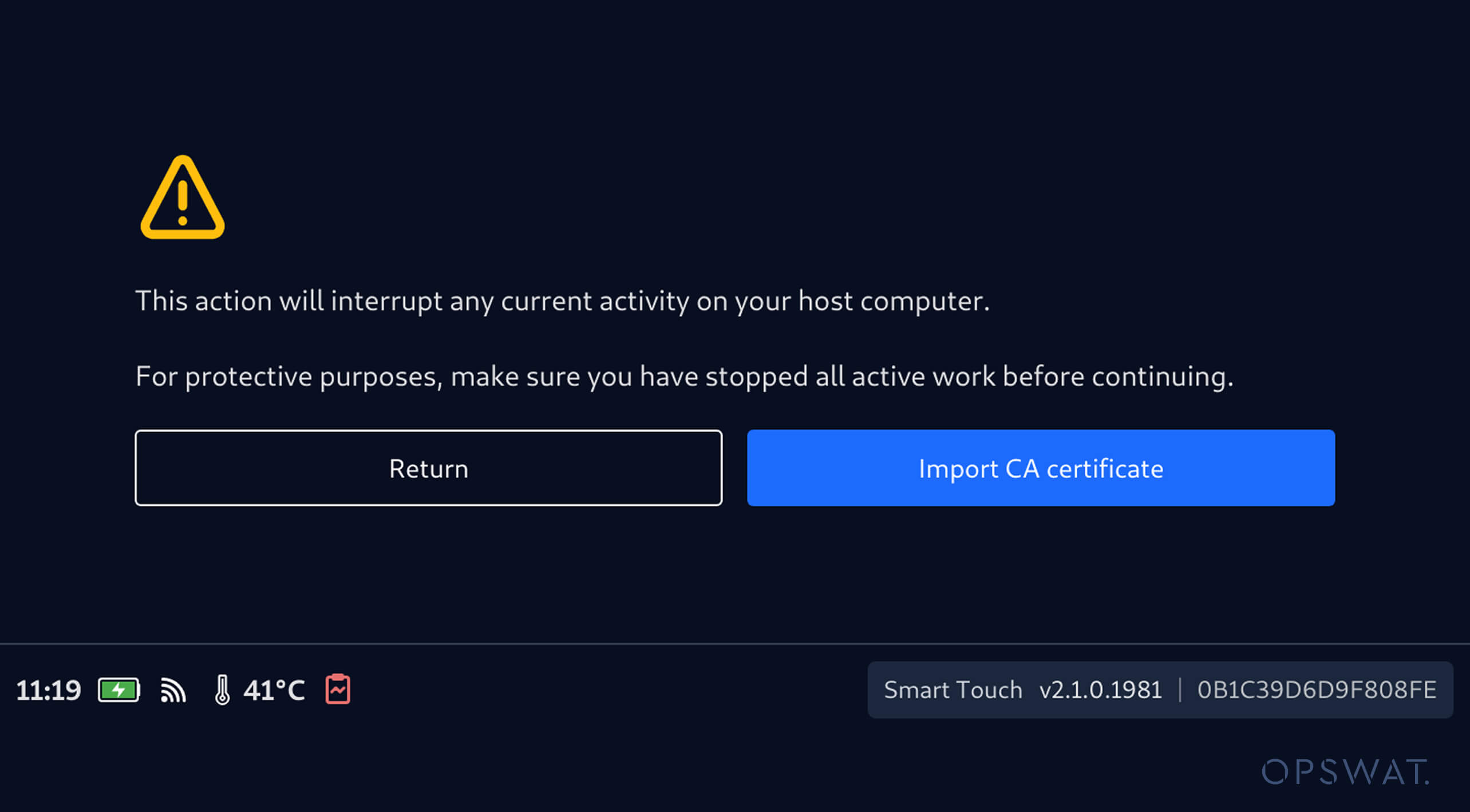
3. Cuando se requiera un certificado de CA, pulsa en «Importar certificado de CA» y sigue el proceso de importación. Dado que el proceso requiere conectarse a un ordenador, asegúrate de que todas las operaciones de escaneo y de « Secure » en el almacenamiento de archivos estén detenidas antes de importar el certificado.
4. A continuación, puedes conectar Smart Touch a un ordenador y copiar el certificado de CA necesario en una carpeta de configuración: USB Drive .
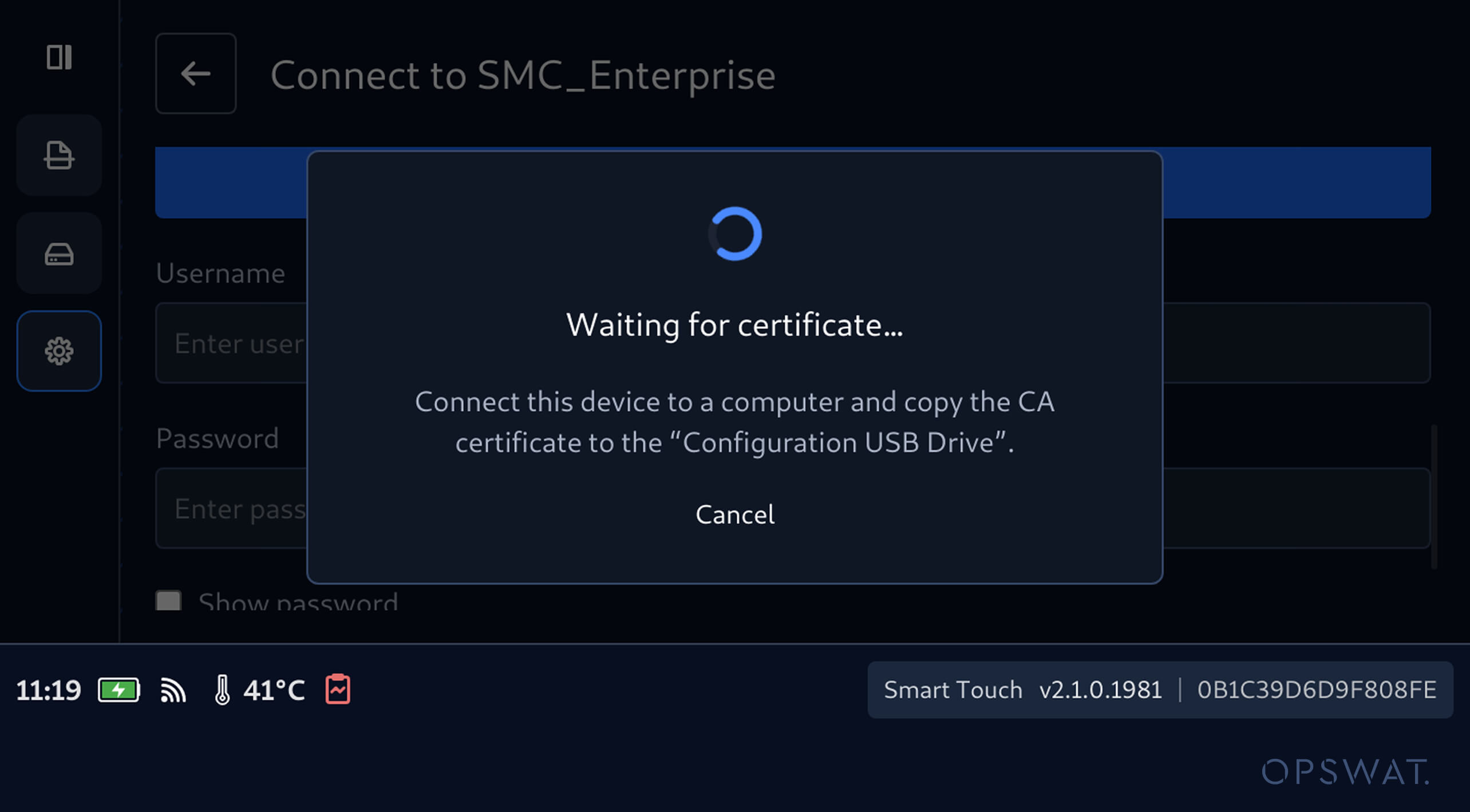
5. Una vez importado correctamente el certificado, aparecerá en la pantalla de configuración de la red de la empresa. A continuación, podrás introducir el nombre de usuario y la contraseña necesarios y conectarte a la red.
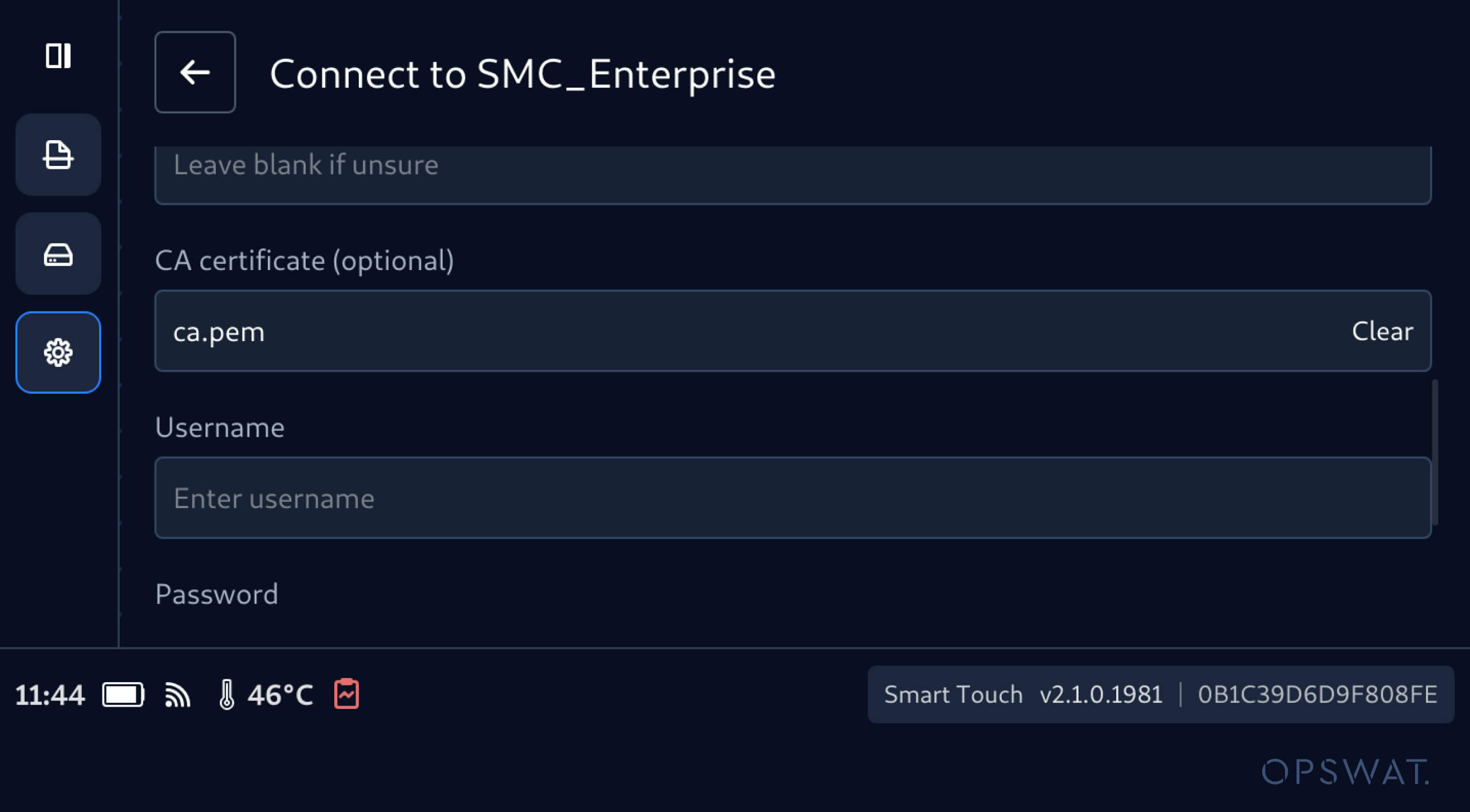
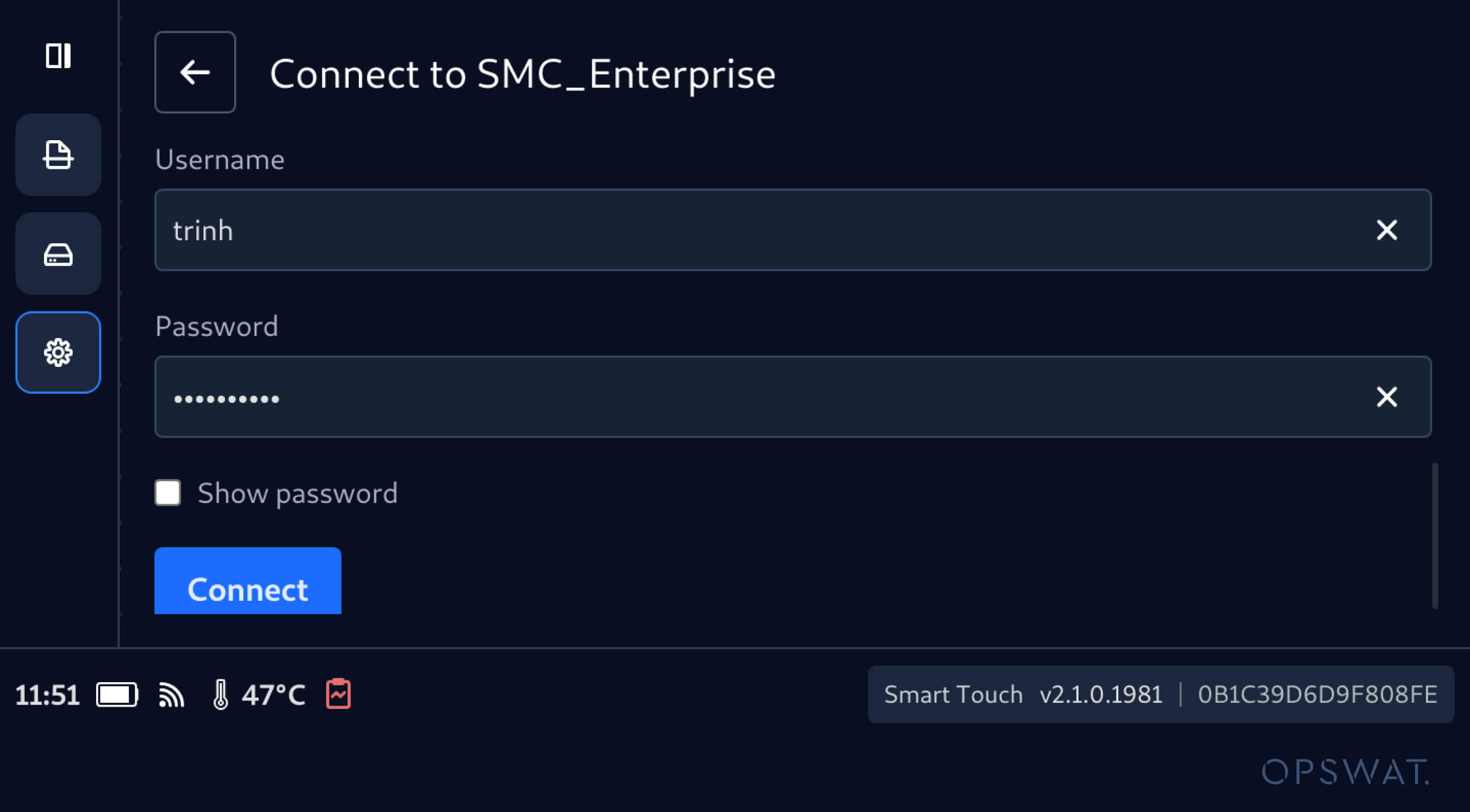
6. Introduce el nombre de usuario y la contraseña y, a continuación, pulsa «Conectar»
Configurar la fecha, la hora y la zona horaria locales
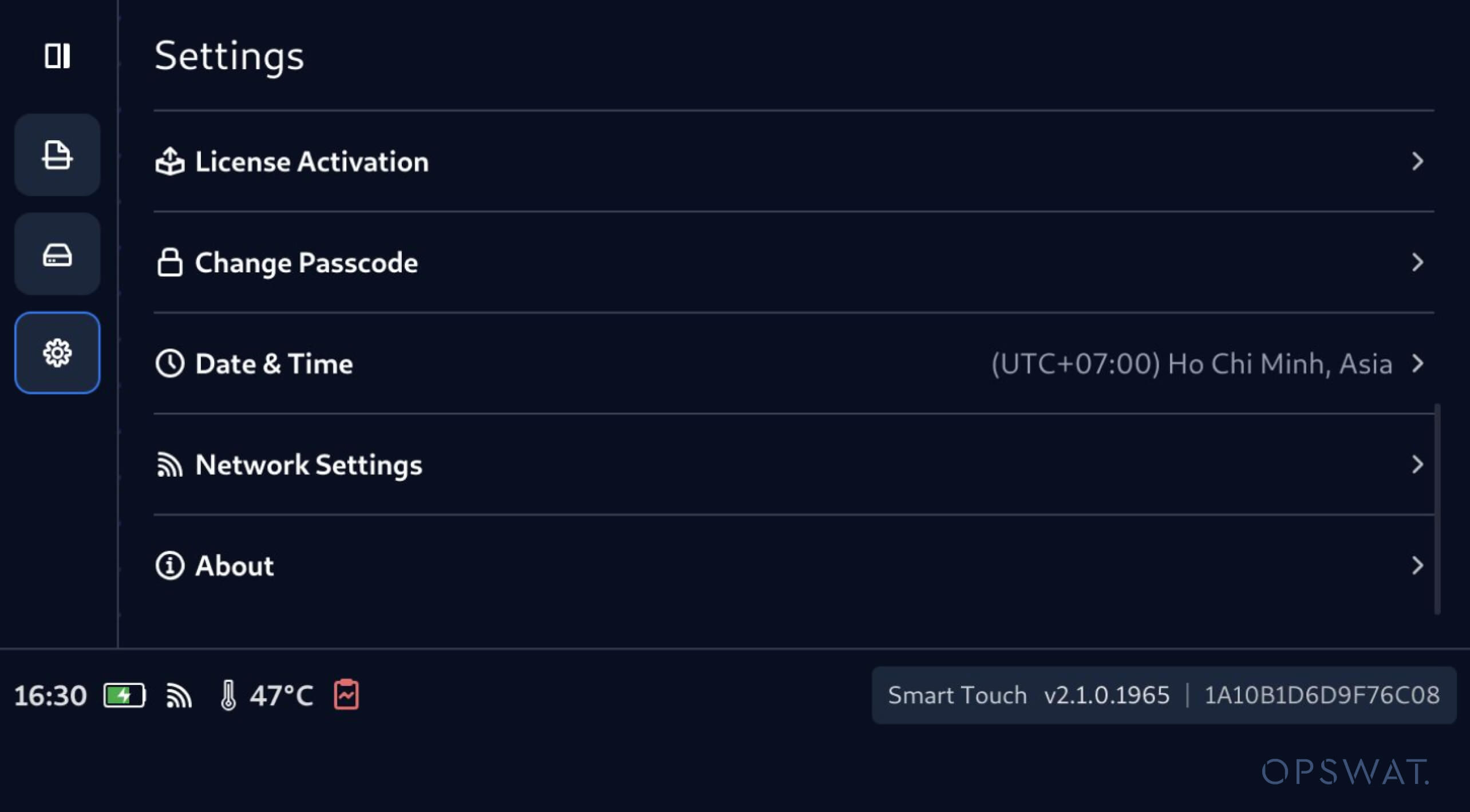
Esta versión de MetaDefender Drive con Smart Touch también permite configurar la fecha y la hora directamente desde la interfaz de Smart Touch, lo que elimina la necesidad de realizar estos ajustes a través de la interfaz del dispositivo host.
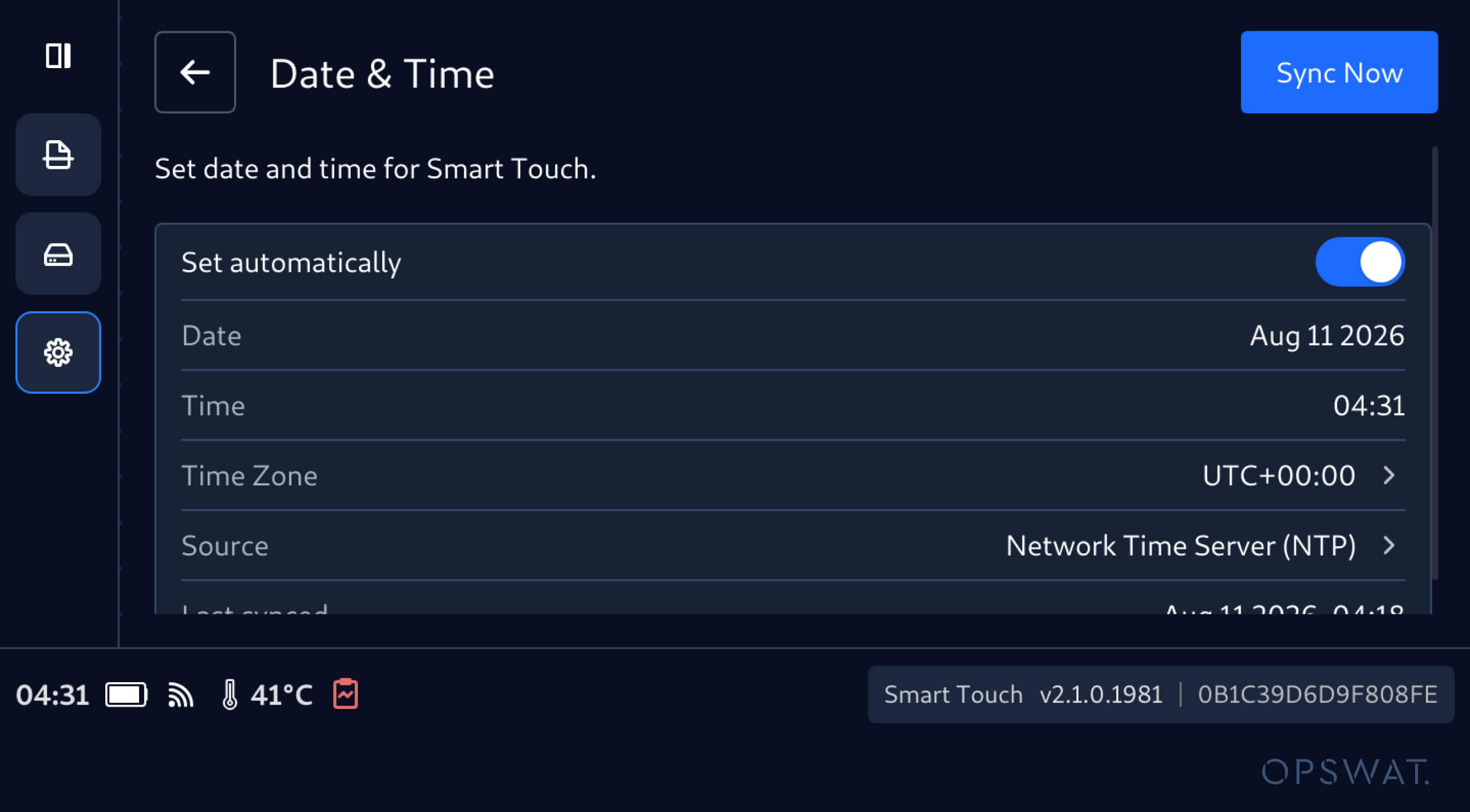
Al acceder a la opción «Fecha y hora» del menú «Configuración», los operadores pueden configurar lo siguiente en el dispositivo:
- Fecha
- Hora
- Zona horaria
- Ajuste automático o manual de la hora
Sincronizar la fecha y la hora mediante el Protocolo de tiempo de red
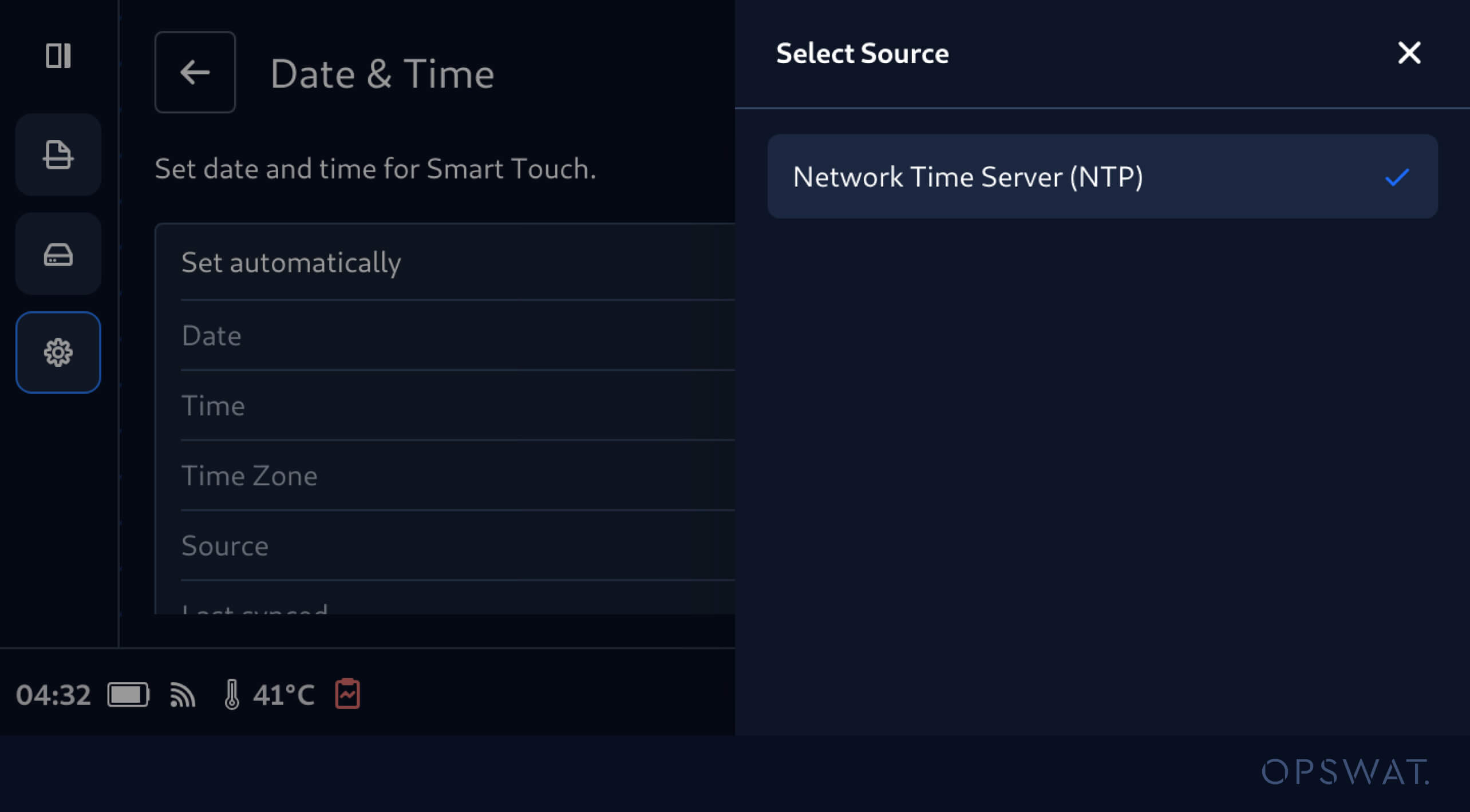
Ahora es más fácil mantener MetaDefender Drive con Smart Touch sincronizado con la hora proporcionada por la red. Cuando la opción «Configurar automáticamente» está activada y Smart Touch está conectado a Internet, la fecha y la hora se obtienen de un servidor NTP. Los operadores también pueden seleccionar «Sincronizar ahora» para sincronizar la hora del dispositivo.
Configurar la fecha y la hora manualmente
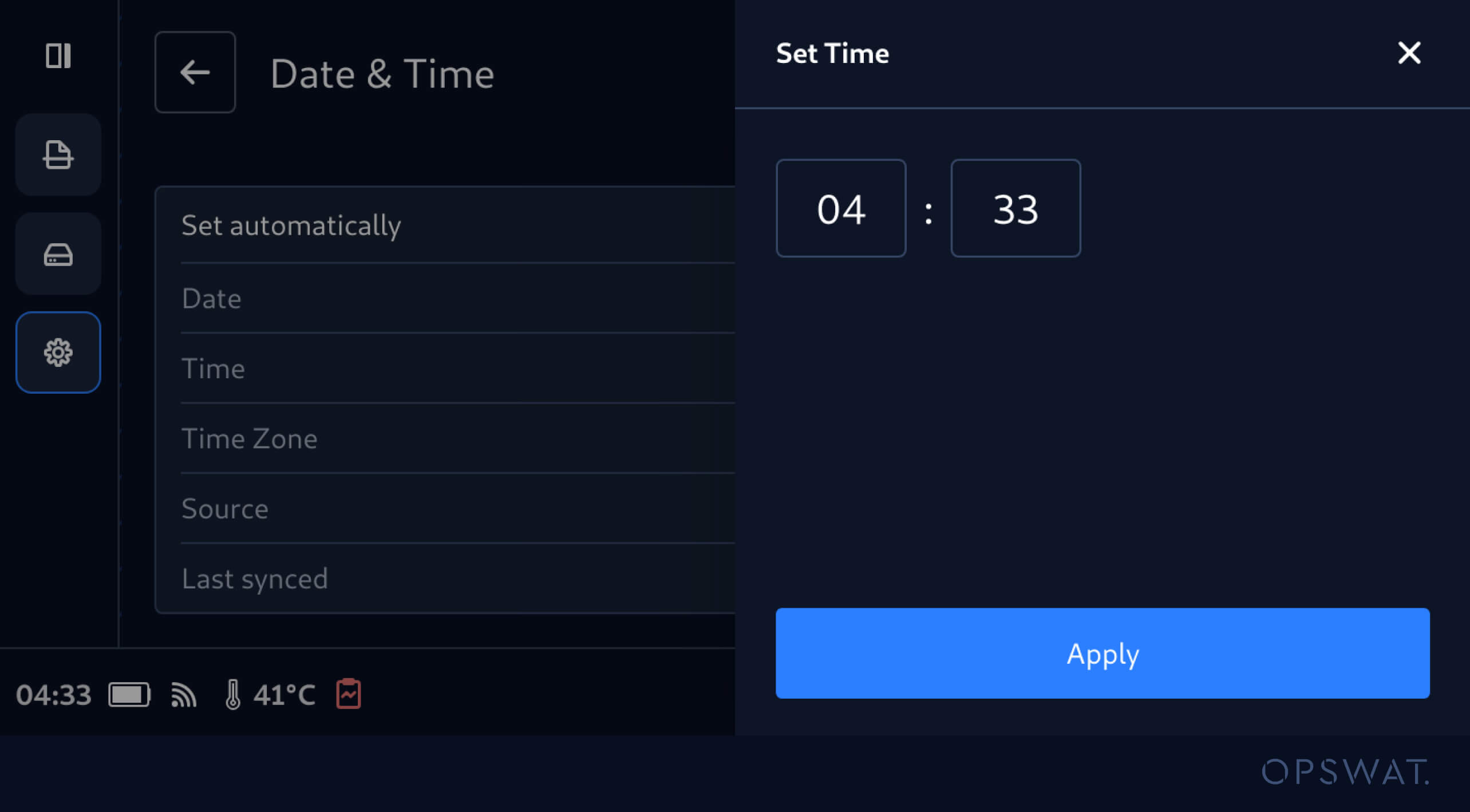
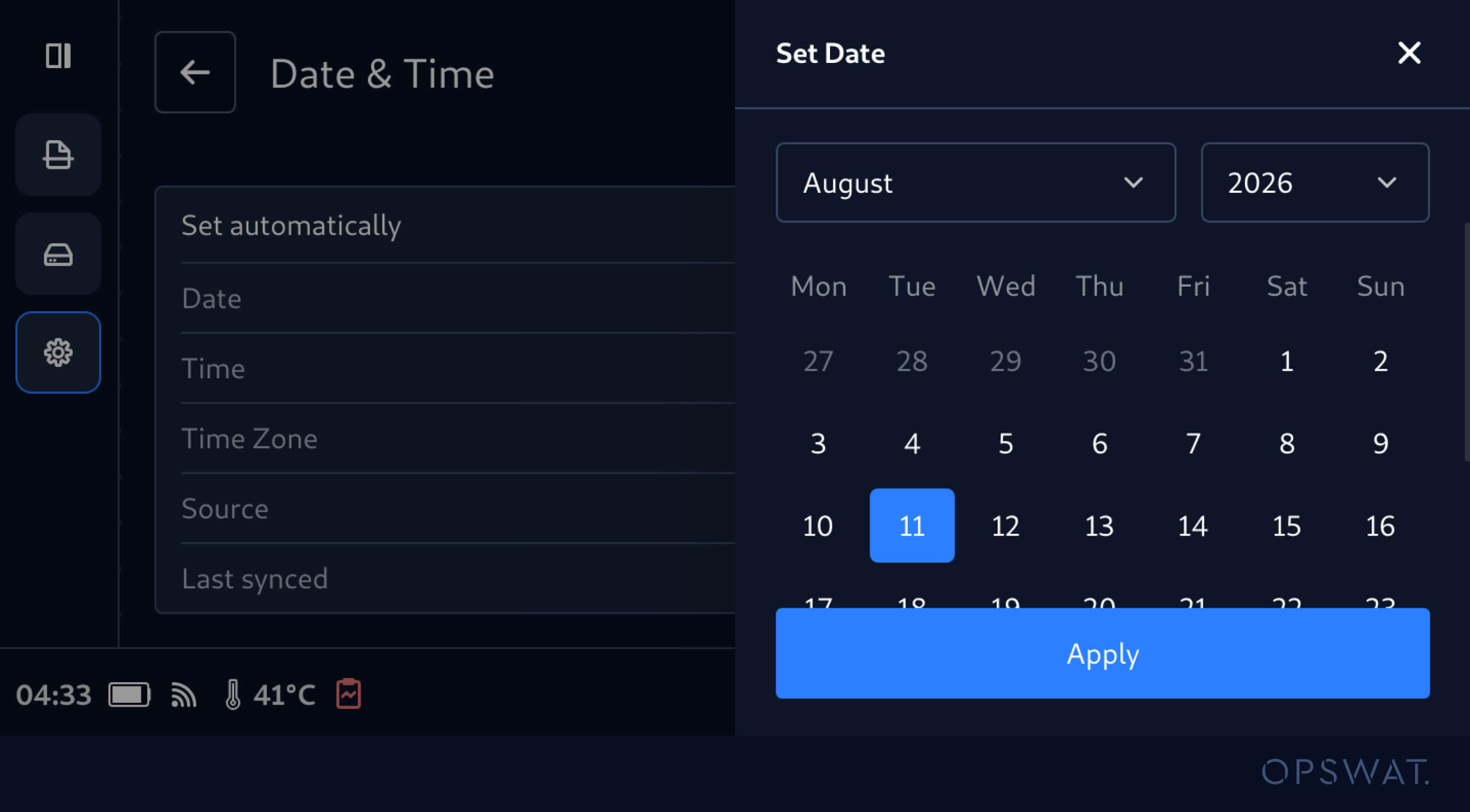
Los operadores también pueden desactivar la opción «Configurar automáticamente» y configurar directamente la fecha, la hora y la zona horaria. La fecha y la hora configuradas se sincronizan con el dispositivo Smart Touch subyacente, lo que mantiene sincronizadas la hora de la aplicación y la del dispositivo.
Mantener la coherencia de las marcas de tiempo locales en todos los informes, ajustes y registros de análisis
Tras configurar la fecha, la hora y la zona horaria locales, MetaDefender Drive con Smart Touch aplica la hora local configurada en todos los informes, ajustes y registros de análisis. Esta novedad garantiza la aplicación de marcas de tiempo coherentes en todas las operaciones distribuidas de análisis de malware en dispositivos portátiles y ayuda a los equipos a revisar la actividad de análisis en la hora local del dispositivo.
Detalles del lanzamiento
Producto: MetaDefender Drive Smart Touch
Fecha de lanzamiento: 9 de agosto de 2026
Notas de la versión: Más información aquí
Para actualizar MetaDefender Drive Smart Touch, pulsa en «Actualización del sistema » en la pantalla de inicio para acceder a la vista centralizada de actualizaciones.