La versión 1.9.0 de MetaDefender Drive Smart Touch introduce la configuración centralizada de la inscripción en perfiles de análisis directamente desde la interfaz del dispositivo, así como flujos de trabajo guiados para el almacenamiento Secure , con el fin de ayudar a los operadores a gestionar de forma segura las operaciones de transferencia y análisis de archivos con mayor claridad y control.
Inscripción directa y centralizada de perfiles de escaneo desde Smart Touch
MetaDefender Drive Smart Touch v1.9.0 simplifica la configuración del perfil de análisis centralizado al permitir la inscripción directamente desde la interfaz de Smart Touch. Los administradores pueden ahora configurar flujos de trabajo de protección de dispositivos basados en la aprobación sin necesidad de realizar pasos de configuración adicionales en sistemas externos.
Una vez registrado un dispositivo, la configuración de protección y los modos de análisis, salvo el análisis completo, requieren la aprobación de usuarios autorizados a través de una aplicación de autenticación. Esto ayuda a las organizaciones a reforzar los controles de acceso operativo en todas las implementaciones MetaDefender Smart Touch y a aplicar políticas de seguridad coherentes, incluso en entornos regulados y restringidos.
Los siguientes pasos te guían a través del proceso de inscripción en el perfil de escaneo centralizado, en tu calidad de administrador:
1. Accede a «Ajustes» desde el menú lateral y, a continuación, pulsa en «Perfil de escaneo centralizado».
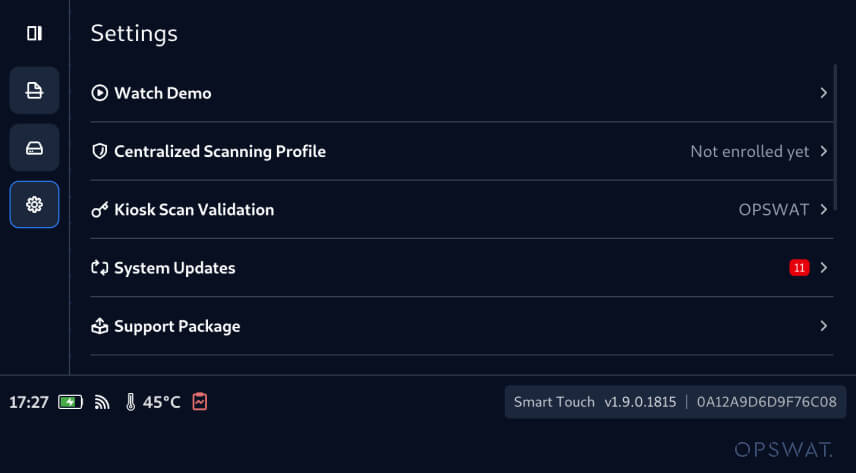
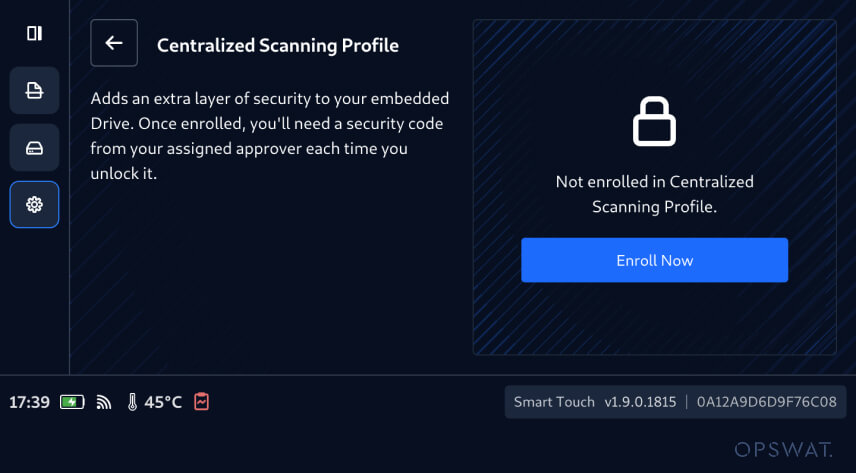
2. Inicia el proceso de inscripción pulsando en «Inscríbete ahora».
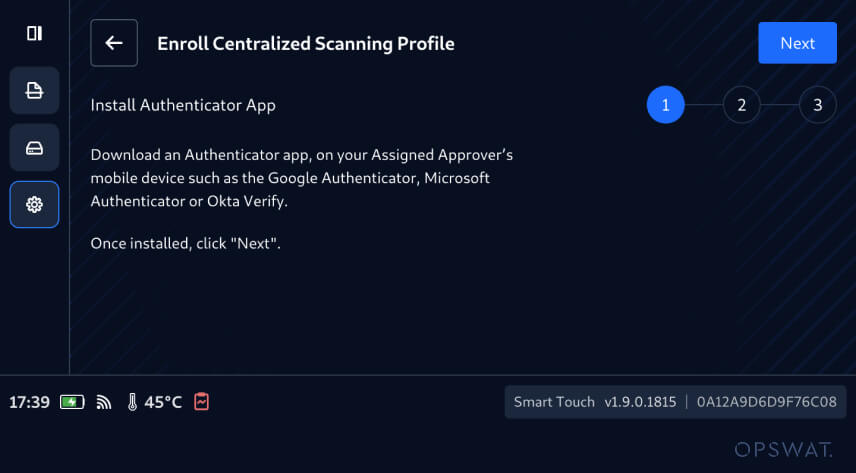
3. Instala una aplicación de autenticación, como Google Authenticator o Microsoft Authenticator, y, a continuación, pulsa «Siguiente».
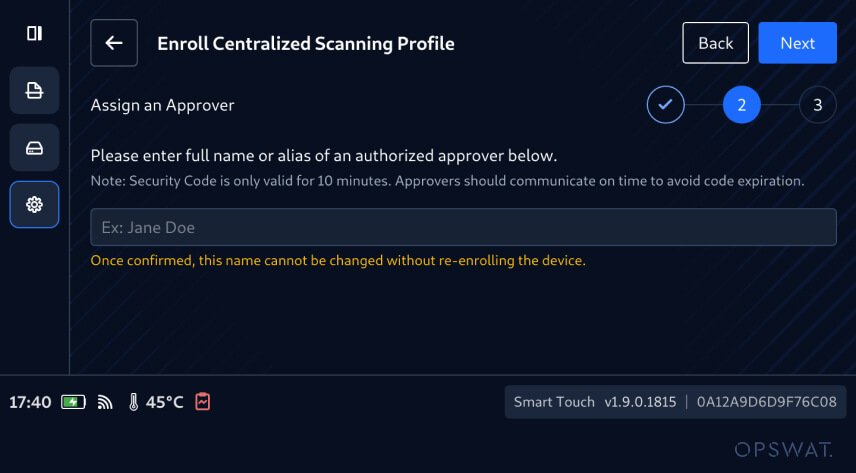
4. Introduce el nombre o un alias de la persona autorizada para dar el visto bueno, que será la encargada de aprobar todas las operaciones protegidas en el dispositivo registrado, y, a continuación, pulsa «Siguiente».
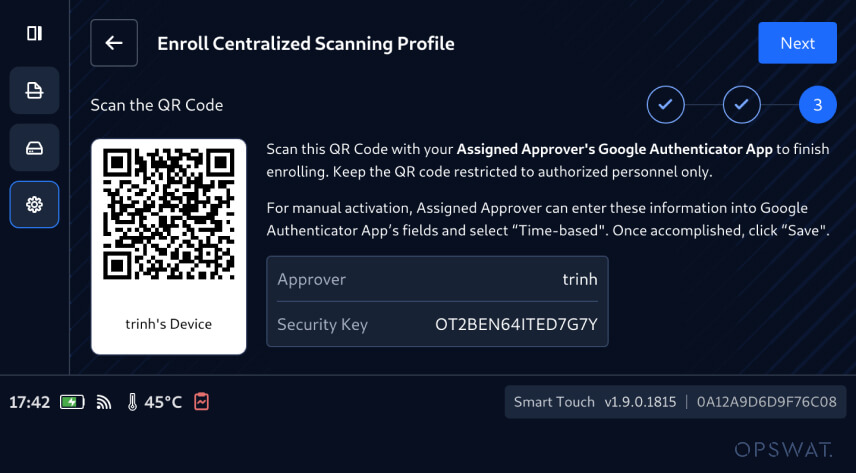
5. Pide al responsable de la aprobación que escanee el código QR de inscripción con su aplicación de autenticación para realizar la verificación segura.
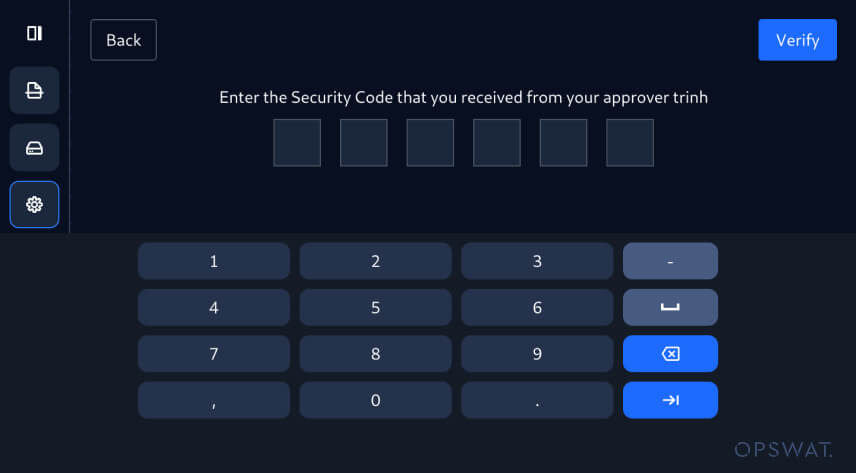
6. La persona encargada de la aprobación introduce el código de verificación generado, obtenido a través de la aplicación de autenticación, para completar el registro y activar la protección basada en la aprobación.
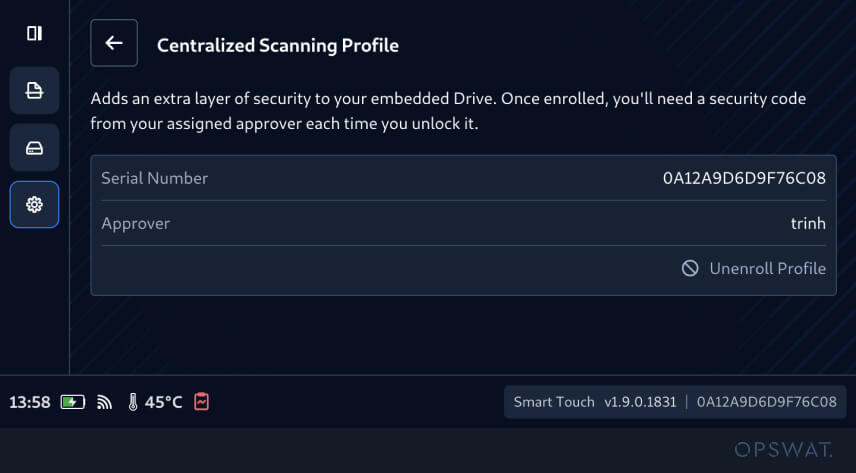
7. Una vez completada con éxito la inscripción del perfil, todos los flujos de trabajo protegidos deberán ser aprobados por el responsable de aprobación asignado.
Flujos de trabajo guiados para el almacenamiento Secure en Smart Touch
Esta nueva versión mejora la función de almacenamiento Secure con flujos de trabajo guiados que proporcionan a los operadores un control más claro sobre las operaciones de análisis y transferencia de archivos. Esta mejora permite a los operadores ver claramente cuándo los archivos están bloqueados de forma segura, listos para su análisis a través de un MetaDefender , y cuándo los archivos limpios están disponibles para su transferencia a los sistemas host.
Esta mejora aumenta la visibilidad sobre el estado del análisis y la transferencia de archivos, lo que ayuda a evitar que queden expuestos archivos sin analizar y reduce el riesgo de que se acceda a ellos antes de tiempo.
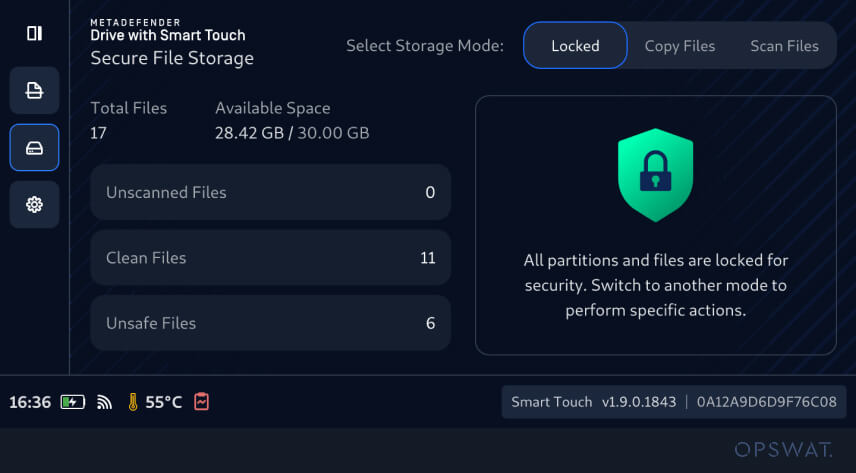
Modo bloqueado
El modo bloqueado protege todos los archivos y particiones hasta que los operadores seleccionen deliberadamente otro estado del flujo de trabajo.
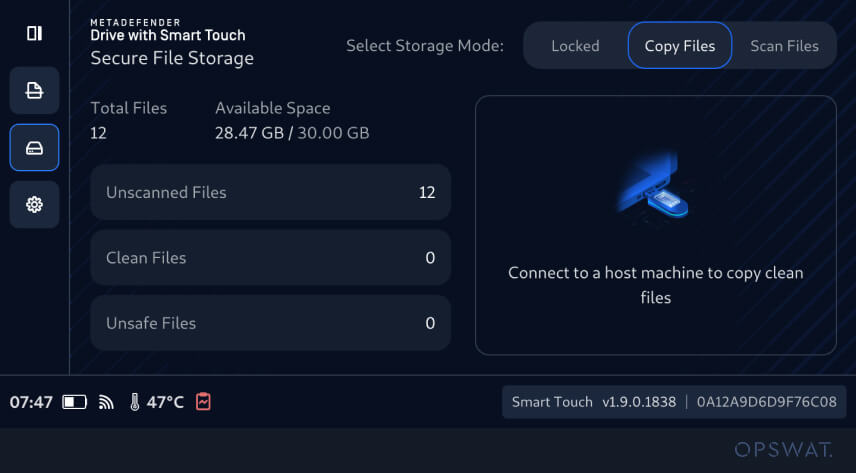
Modo «Copiar archivos»
El modo «Copiar archivos» se activa para indicar claramente cuándo se conecta unaDrive MetaDefender Drive con Smart Touch a un equipo host y cuándo hay archivos limpios disponibles para su transferencia.
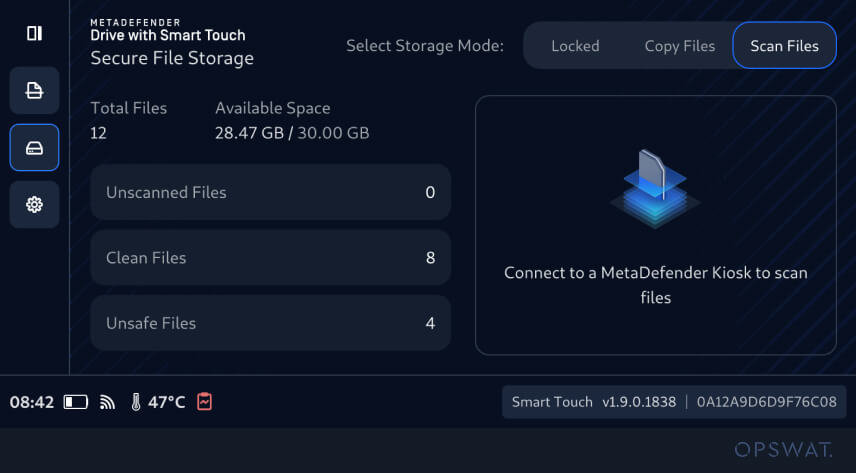
Modo de escaneo de archivos
El modo «Scan Files» guía a los operadores a la hora de conectar su MetaDefender Drive Smart Touch al MetaDefender Kiosk llevar a cabo los procesos de análisis de amenazas y verificación de archivos.
Detalles del lanzamiento
Producto: MetaDefender Drive Smart Touch
Fecha de lanzamiento: 2 de junio de 2026
Notas de la versión: Más información aquí
Para actualizar MetaDefender Drive Smart Touch, pulsa en «Actualización del sistema » en la pantalla de inicio para acceder a la vista de actualizaciones centralizada.